
Label membantu Anda mengelola dan menemukan obrolan dengan cepat. Anda bisa membuat label dengan warna atau nama berbeda, lalu menambahkannya ke seluruh obrolan.
Pesan marketing memungkinkan Anda membagikan promosi, pengingat, dan hal lainnya kepada semua pelanggan sekaligus sesuai label.
Memberi Label ke Obrolan
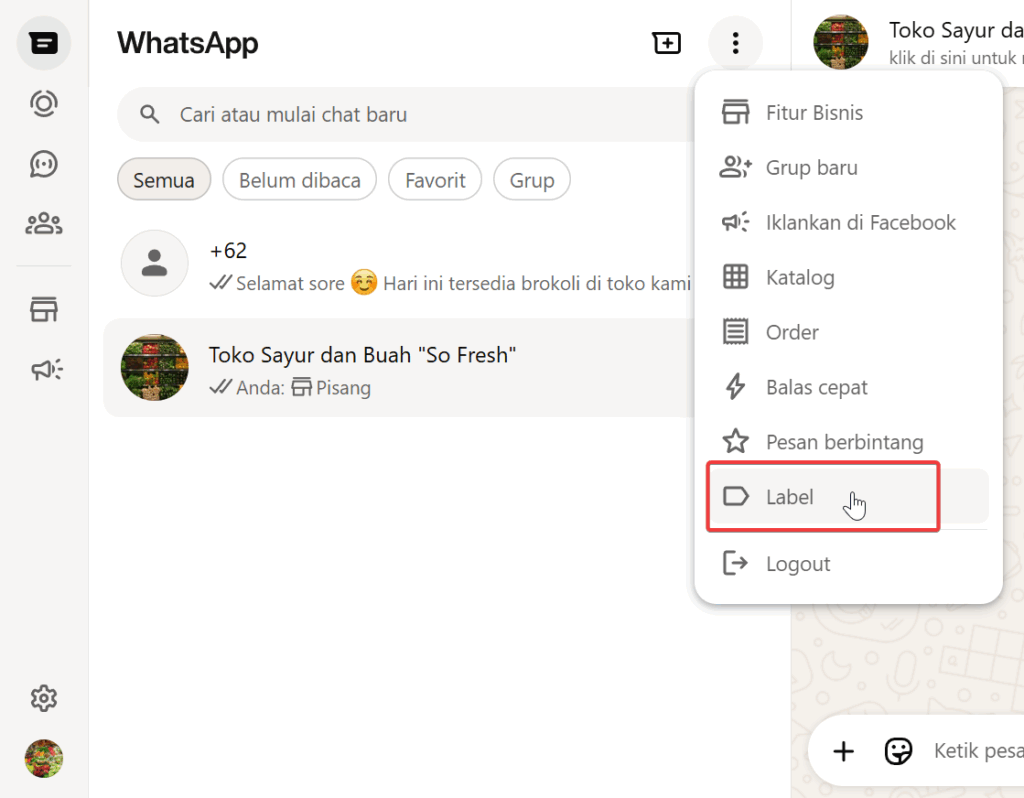
- Pada obrolan Obrolan kemudian klik
 lalu pilih menu Label.
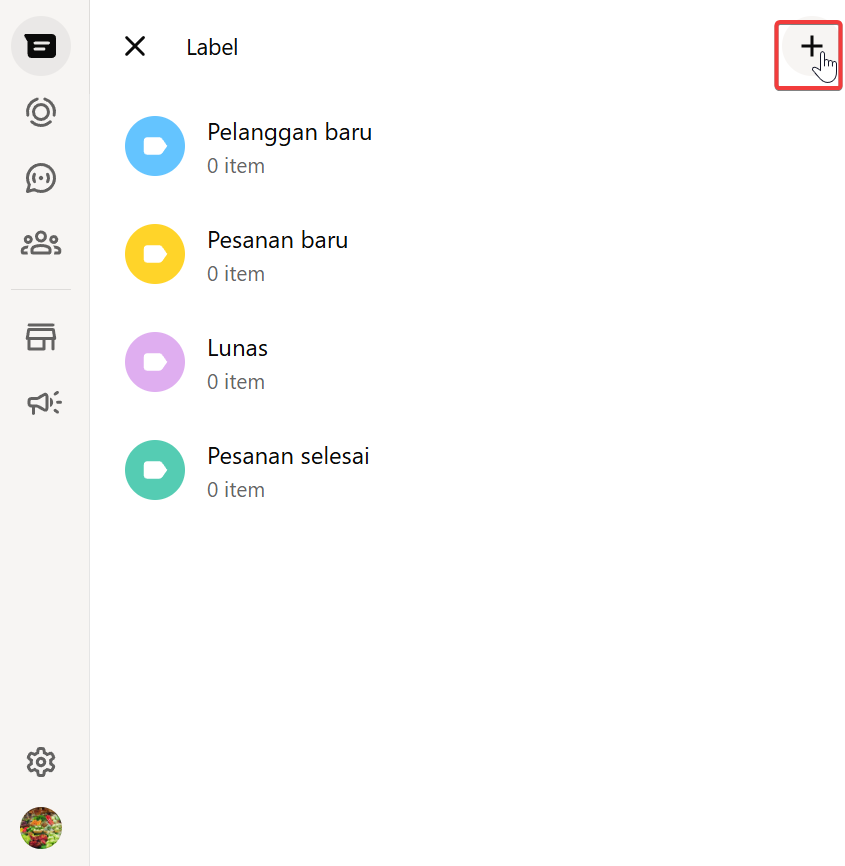
- Klik tanda +
- Masukkan nama label kemudian pilih Simpan.
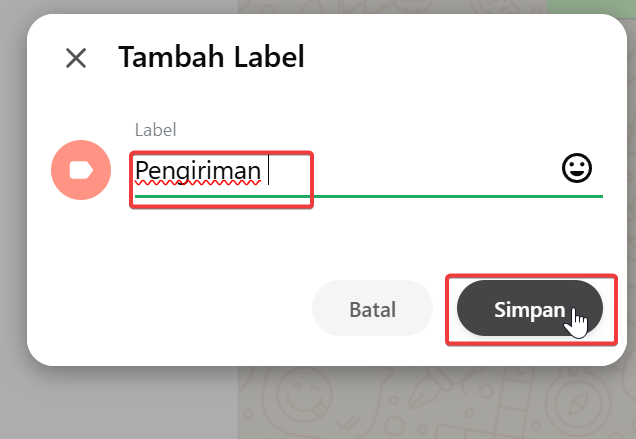
Catatan: Anda bisa membuat hingga 20 label.
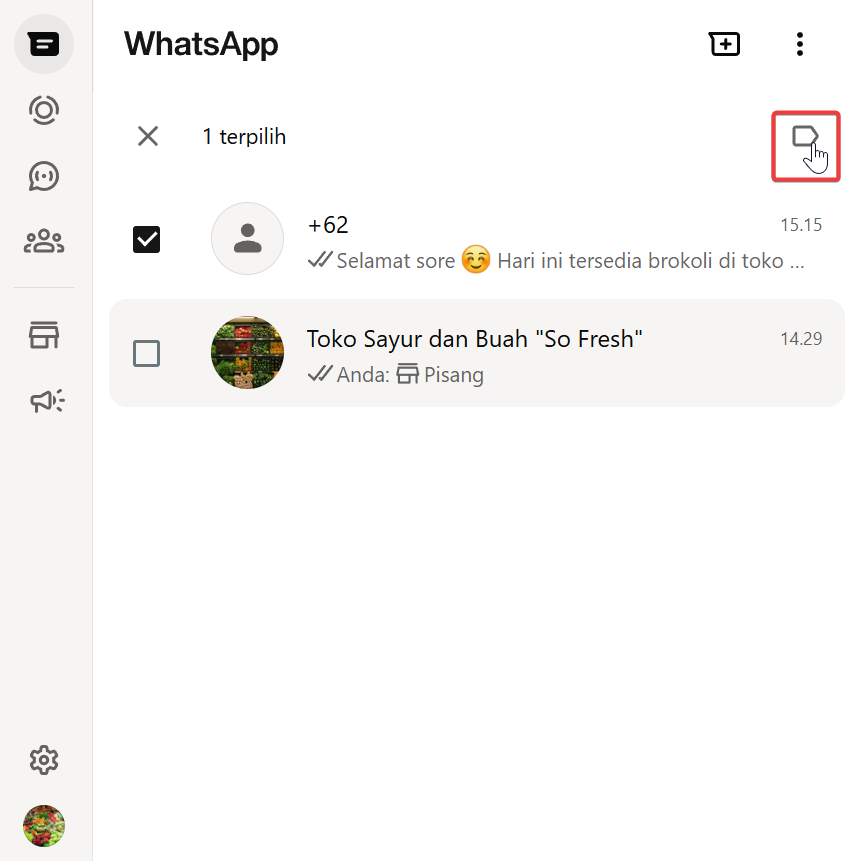
Memberi Label ke Obrolan
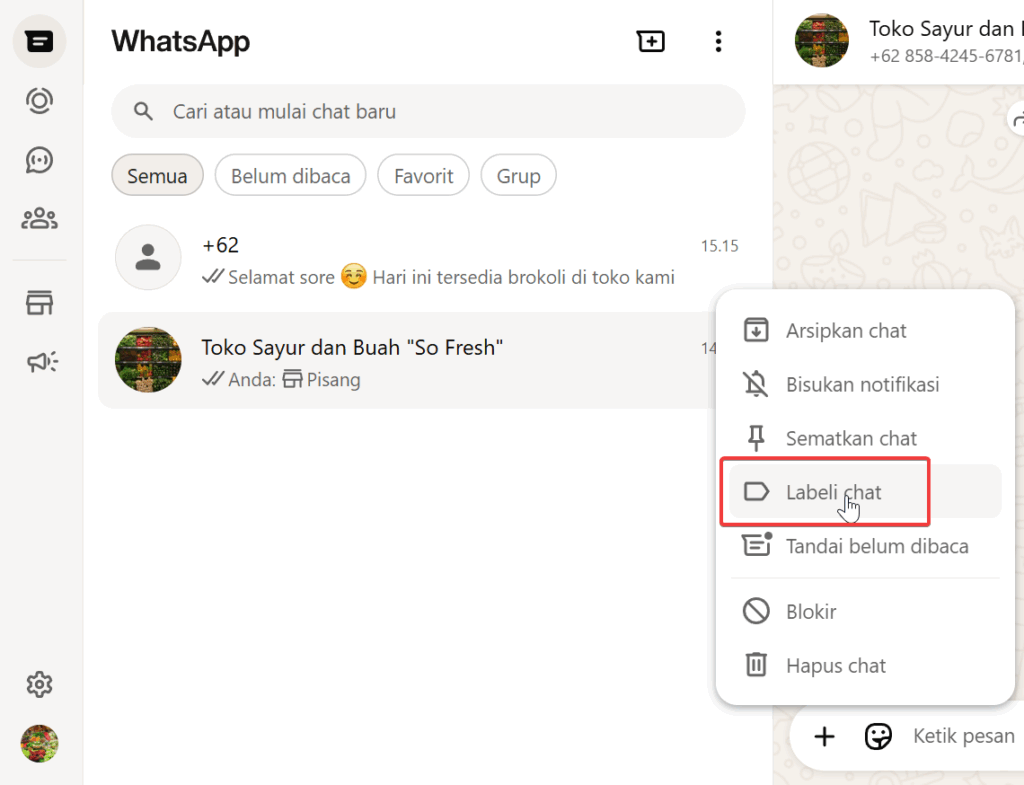
- Pada obrolan yang ingin diberi label klik
 lalu pilih menu Labeli chat
- ketuk
 .
.
- Pilih label yang diinginkan dan ketuk Simpan.
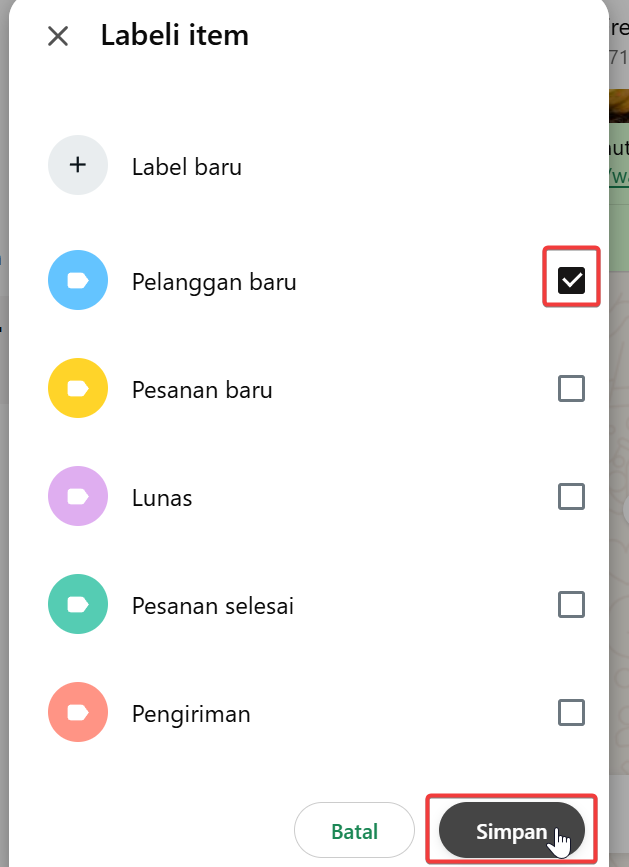
Catatan: Jika beberapa label diterapkan ke obrolan, label akan ditampilkan bertumpuk.
Mengelola Label
Pada Obrolan klikkemudian pilih Label. Ketuk label yang ingin dikelola. Anda bisa membuat pengubahan berikut:
- Mengedit label: Ketuk label lalu klikkemudian Edit label.
- Mengubah warna label: Ketuk label lalu klikkemudian Pilih warna.
- Menghapus label: Ketuk label lalu klikkemudian Hapus label > Ya.
- Membuat siaran baru: Ketuk label lalu klikkemudian Kirim pesan kepada pelanggan. Ketuk
 untuk menulis lalu mengirim pesan.
 - Catatan: Pesan siaran yang dibuat menggunakan label tidak bisa dikirim ke grup. Hanya pelanggan individual yang akan menerima pesan siaran yang dibuat menggunakan label.