Katalog bisa digunakan untuk mempermudah pelanggan untuk mengakses penawaran terbaru dari bisnis yang anda tawarkan, pastikan untuk selalu memperbarui katalog .
Menambah Produk atau Layanan
Berikut merupakan langkah -langkah untuk menambahkan produk atau layanan ke katalog:
- Klik ikon
 kemudian pilih Katalog.

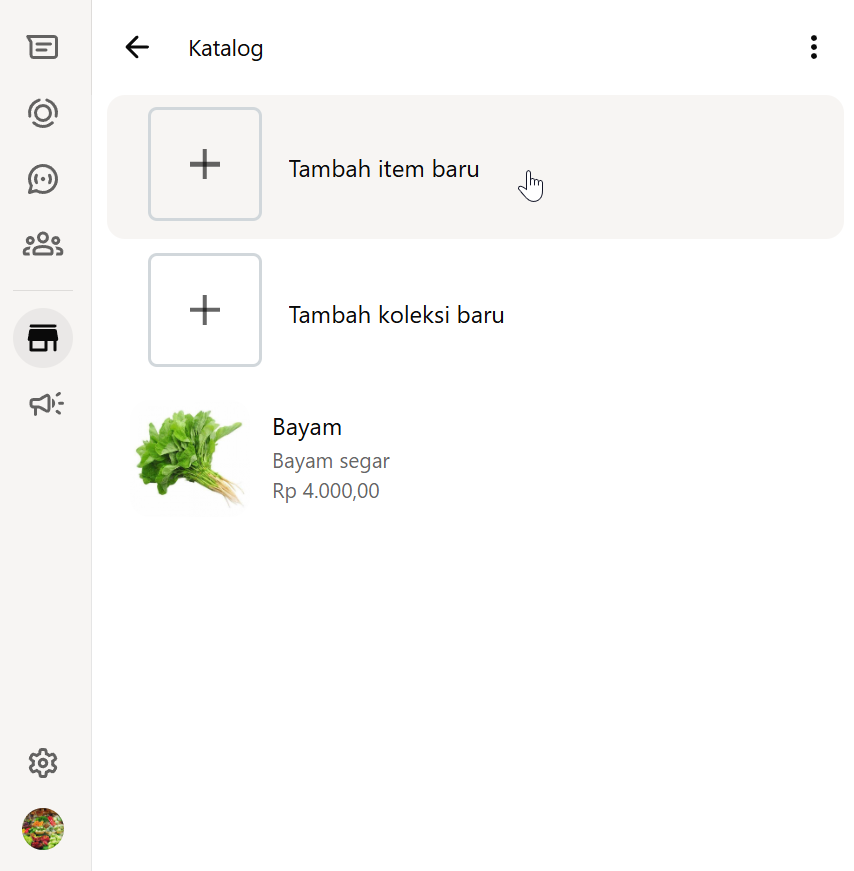
- Klik Tambah item baru.
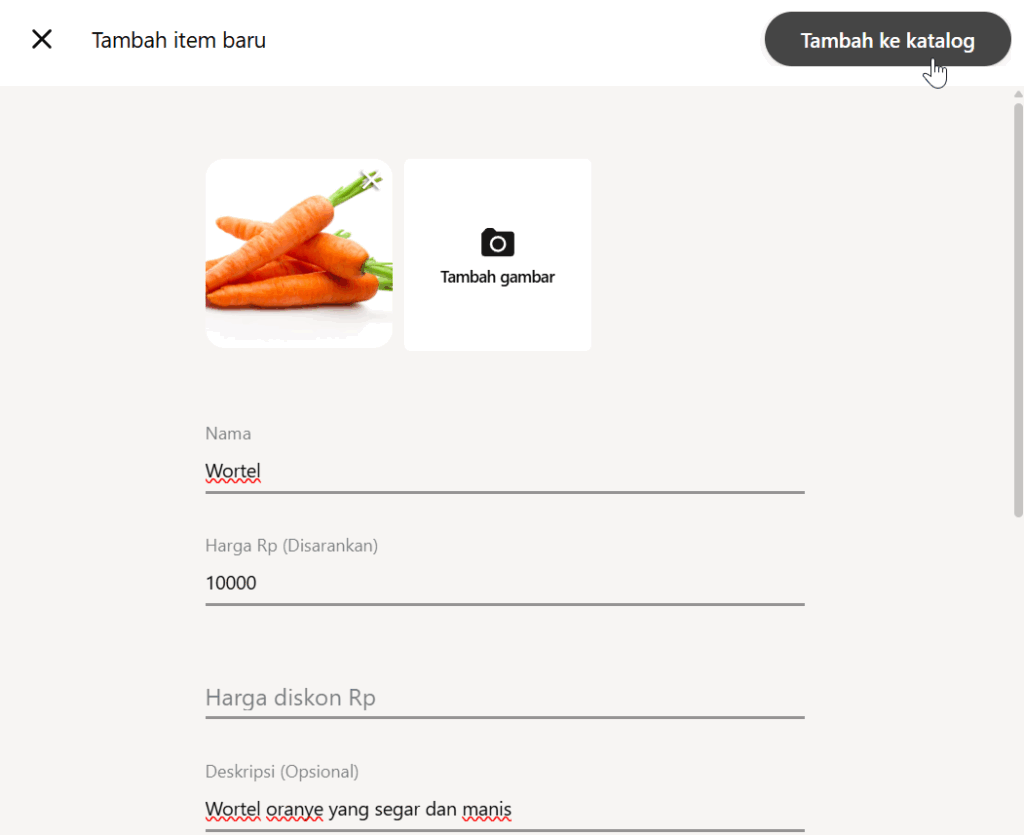
- Klik Tambah gambar > Buka untuk mengunggah hingga 10 gambar dari file Anda.
- Klik Negara asal.
- Pilih negara produsen item, lalu klik Simpan.
- Catatan: Anda harus memilih negara asal saat menambah item baru atau mengedit item katalog yang sudah ada
- Tambahkan detail opsional seperti:
- Harga
- Harga penjualan
- Deskripsi
- Tautan situs web
- Kode produk atau layanan
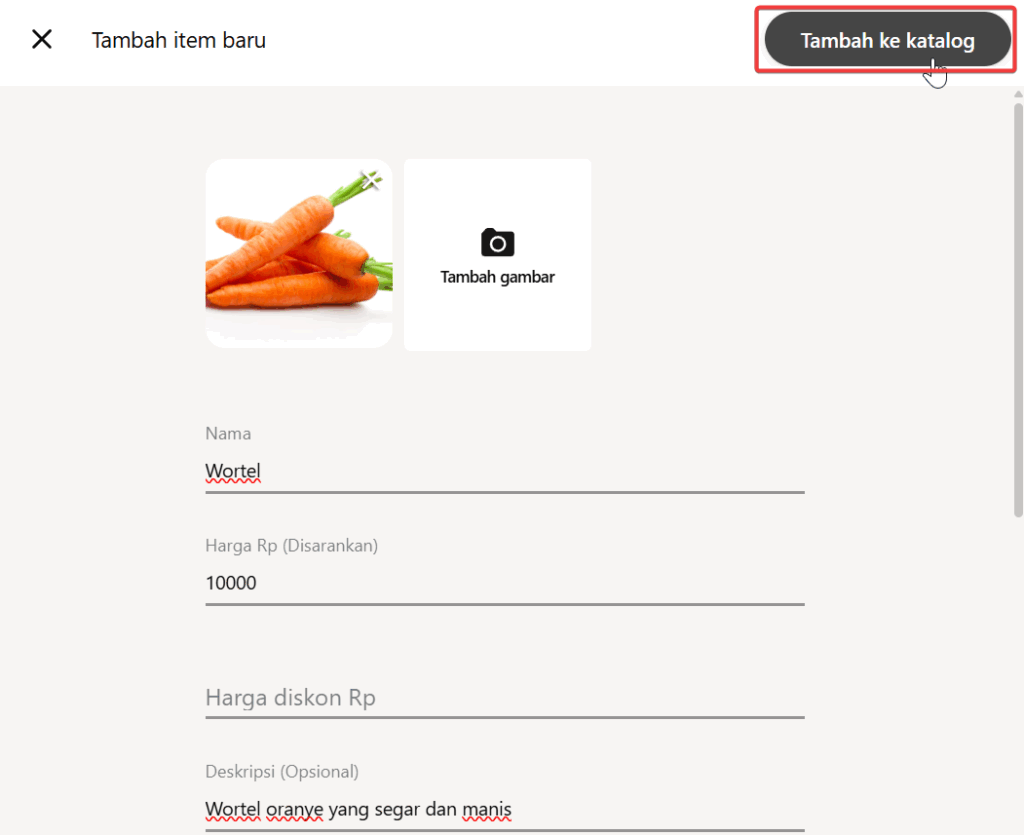
- Klik Tambah ke katalog untuk menambahkan produk ke katalog Anda.
Catatan: Setiap gambar yang diunggah dalam katalog harus tunduk pada peninjauan untuk mengofirmasi bahwa gambarn, produk, atau layanan memenuhi Kebijakan Pengiriman Pesan WhatsApp Business.
Setelah disetujui, produk atau layanan secara otomatis ditambahkan ke katalog. Namun, jika produk atau layanan Anda tidak disetuji, ikon tanda seru merah akan ditampilkan di samping gambar produk atau layanan yang Anda buat.
Anda bisa mengajukan banding jika menurut Anda item tersebut seharusnya disetujui untuk keputusan yang diberikan. Berikut cara untuk mengajukan banding:
- Klik item yang ditolak.
- Klik Minta tinjauan lain.
- Masukkan alasan Anda untuk permintaan tersebut.
- Klik Lanjutkan.
Jika Anda sudah meninjau Kebijakan Berkirim Pesan WhatsApp Business dan banding Anda ditolak, silakan kirimkan balasan yang menjelaskan permintaan Anda untuk peninjauan ketiga.
Mengontrol Produk atau Layanan Apa Saja yang Bisa Dilihat Pelanggan
Menyembunyikan item katalog
- Klik ikon kemudian pilih Katalog.
- Klik produk atau layanan yang ingin disembunyikan
- Kemudian pilih menu Edit
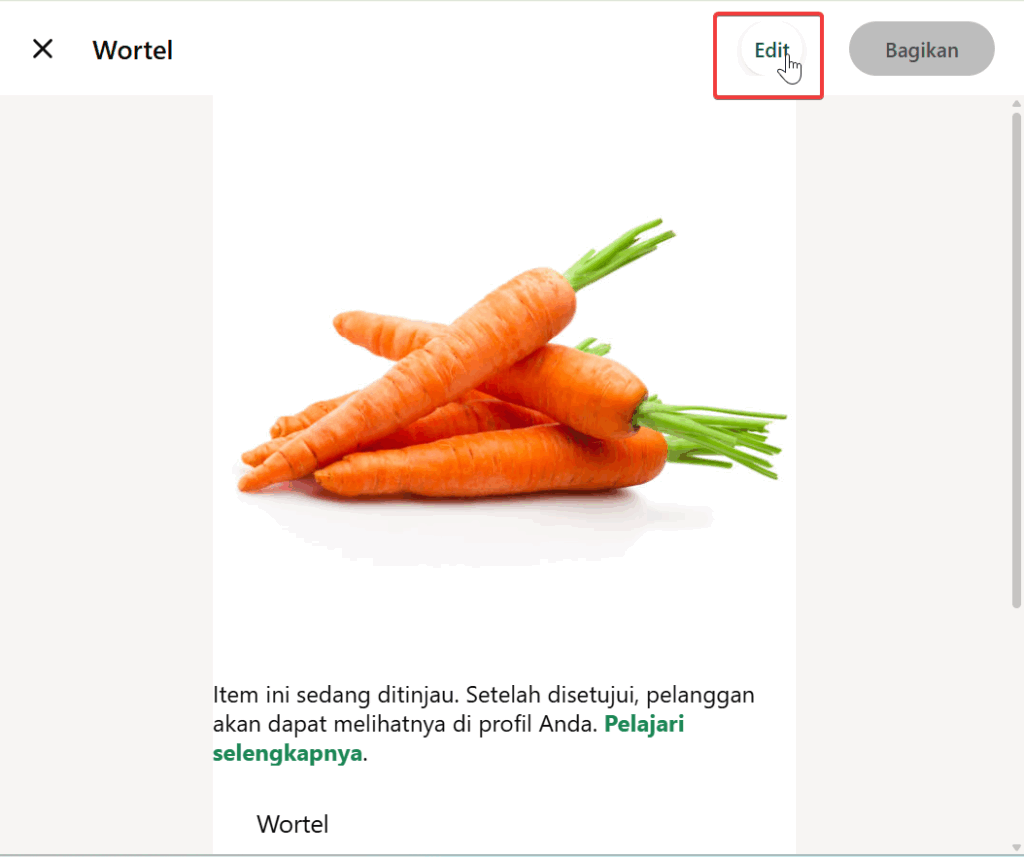
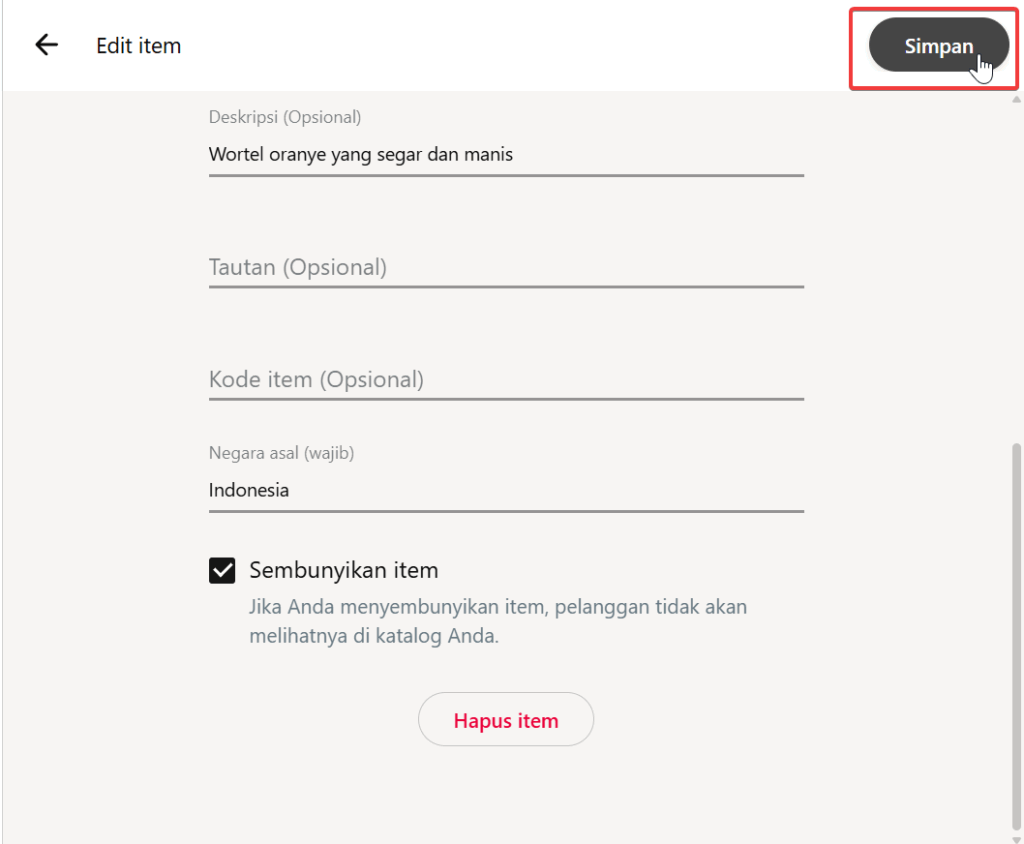
- Pilih Sembunyikan item

- Klik Simpan
- Atau, arahkan kursor ke item tersebut di layar katalog. Kemudian, klik
 > Sembunyikan item > Oke.
Catatan: Item yang disembunyikan tetap akan muncul di pengelola katalog dengan ikon  di atas gambar item tersebut. Di halaman detail produk akan muncul catatan yang menunjukkan Anda menyembunyikan item ini.
Menampilkan item katalog
- Klik ikon kemudian pilih Katalog.
- Klik produk atau layanan yang ingin ditampilkan
- Kemudian pilih menu Edit
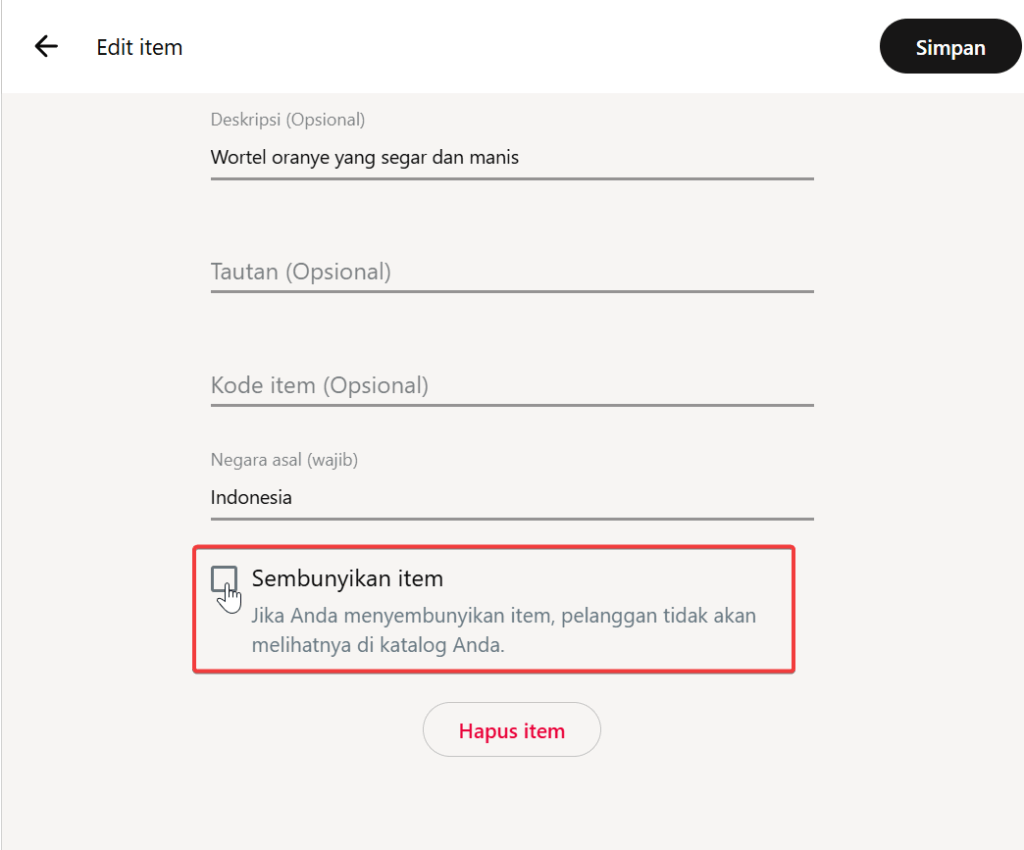
- Batalkan memilih Sembunyikan item.
- Klik Simpan.
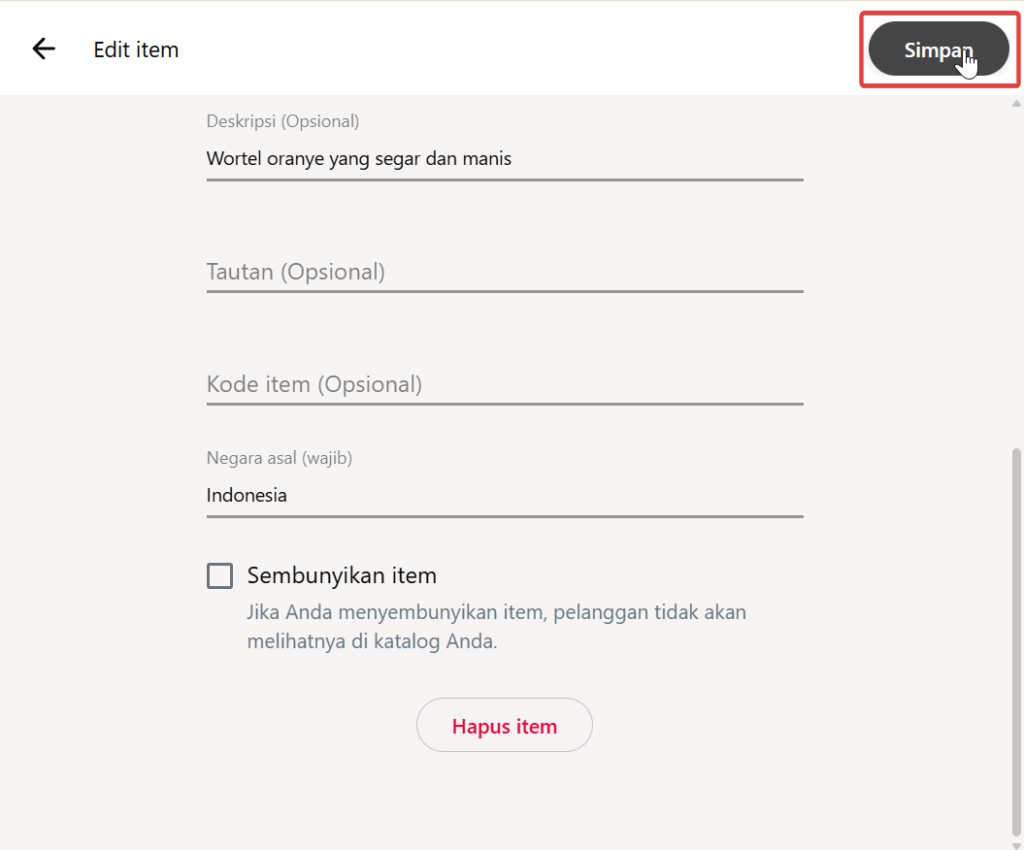
- Atau, arahkan kursor ke atas item tersebut di layar Katalog. Kemudian, klik > Tampilkan item > Oke.
Membuat dan Mengelola Koleksi di Katalog
Katalog yang Anda buat bisa dibuat koleksi untuk mempermudah pelanggan menemukan produk dan layanan yang mereka butuhkan.
Menghapus Produk atau Layanan
Berikut merupakan langkah-langkah untuk menghapus prodduk atau layanan dari katalog:
- Klik ikon kemudian pilih Katalog.
- Klik produk atau layanan yang ingin dihapus
- Kemudian pilih menu Edit
- Klik Hapus item.
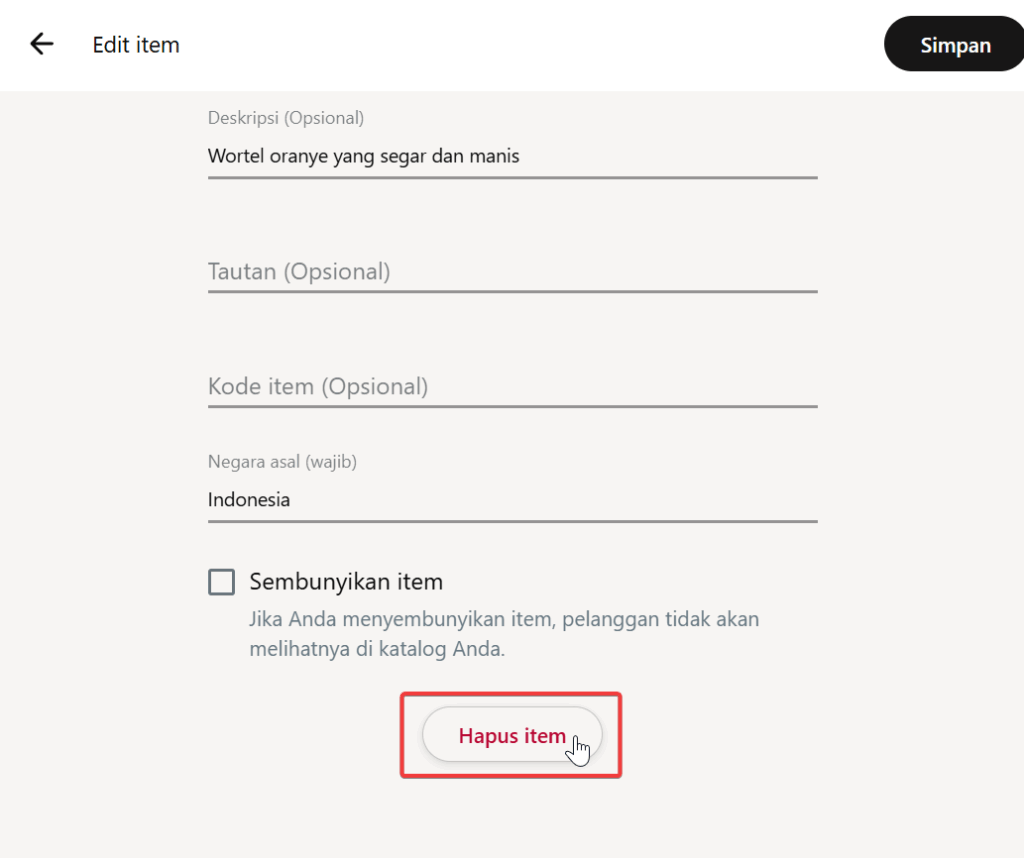
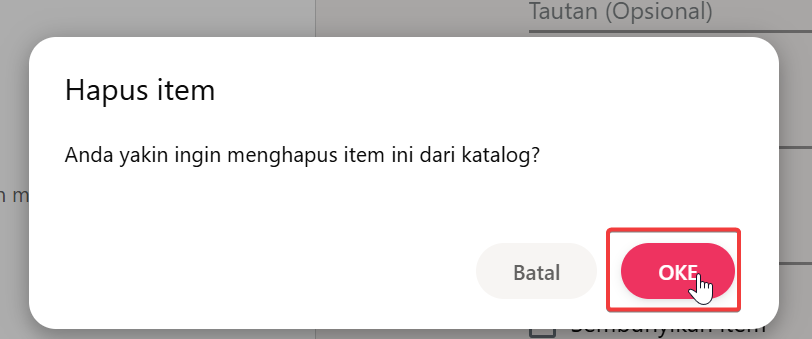
- Klik OKE.