
Melalui WhatsApp anda bisa membuat acara di obrolan individual ataupun grup untuk membantu mengatur pertemuan serta tetap saling terhubung. Acara berisi informasi berguna yang bisa diakses dengan mudah oleh pengguna lain.
Membuat Acara
- Buka obrolan individual atau grup, lalu klik

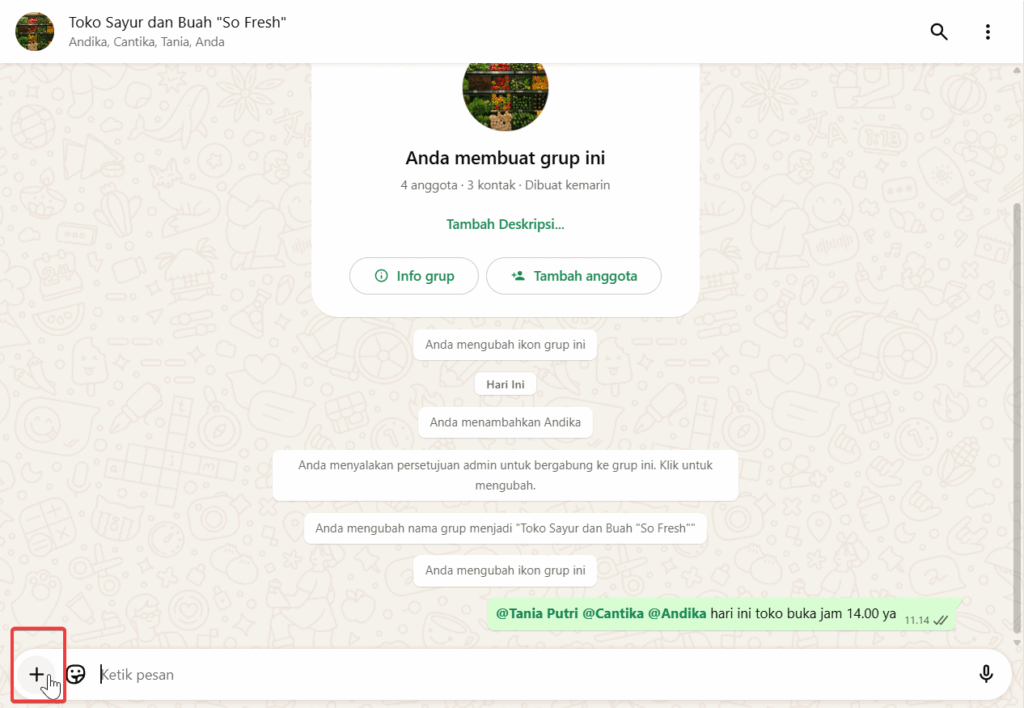
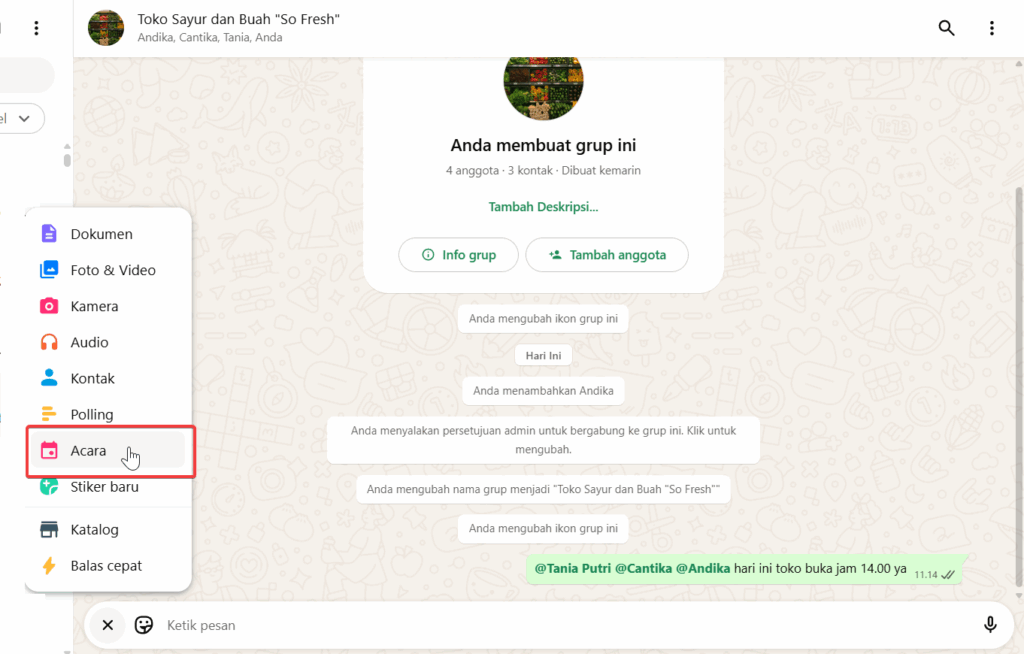
- Lalu pilih > Acara.
- Masukkan nama, tanggal, dan waktu acara.
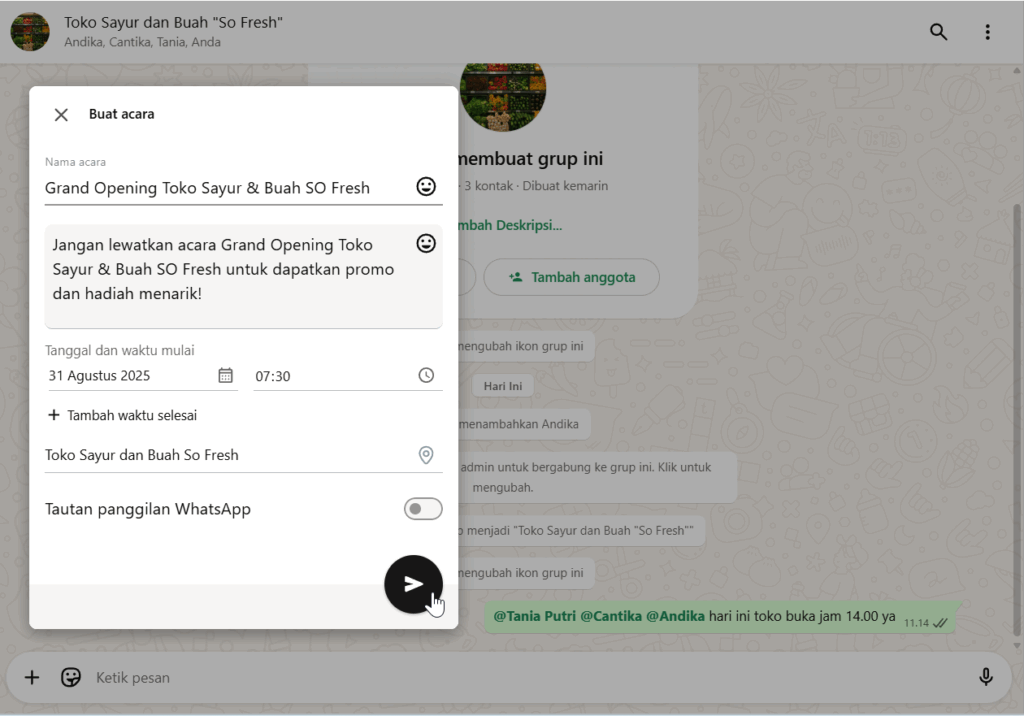
- Tambahkan detail tambahan agar acara menjadi lebih informatif.
- Deskripsi: Deskripsikan acara Anda hingga dalam 2.048 karakter.
- Waktu berakhir: Pilih waktu berakhirnya acara.
- Lokasi: Tambahkan lokasi untuk membantu tamu menemukan acara.
- Tautan panggilan WhatsApp: Tambahkan tautan panggilan untuk mengadakan acara di panggilan video atau suara WhatsApp. Tautan panggilan tidak bisa ditambahkan untuk acara yang dimulai lebih dari 12 bulan lagi.
- Izinkan tamu: Nyalakan opsi ini untuk mengizinkan tamu membawa tamu tambahan.
- Klik

Setelah dibuat, acara akan dibagikan ke obrolan individual atau grup. Pengguna bisa mengetuk pesan tersebut untuk merespons dan melihat informasi acara. Anggota bisa merespons dengan Akan hadir, Akan hadir dengan tamu, Mungkin, atau Tidak bisa hadir.
Pengguna yang merespons Akan hadir, Akan hadir dengan tamu, atau Mungkin akan menerima notifikasi saat acara dimulai.
Catatan:
- Acara hanya bisa diselenggarakan oleh satu orang. Saat ini, tidak memungkinkan untuk menyelenggarakan acara bersama rekan penyelenggara.
- Jika Pesan sementara dinyalakan, Anda mungkin tidak bisa membuat acara lebih awal. Untuk menggunakan kalender lengkap, matikan Pesan sementara.
- Anda tidak bisa mengundang pengguna yang tidak ada di dalam chat individual atau grup ke acara. Anda juga tidak bisa meneruskan acara ke obrolan lain.
- Anggota baru tidak bisa melihat acara yang dibuat sebelum mereka bergabung ke grup. Untuk menyertakan anggota baru, hapus acara yang lama, lalu buat lagi yang baru.
Mengedit acara
Untuk mengedit dan membatalkan sebuah acara yang telah dibuat, hanya kreator acara yang bisa melakukannya. Berikut merupakan cara untuk mengedit acara yang telah dibuat:
- Buka chat individual atau grup dimana Anda membuat sebuah acara
- Pada bagian pesan Acara klik Edit acara
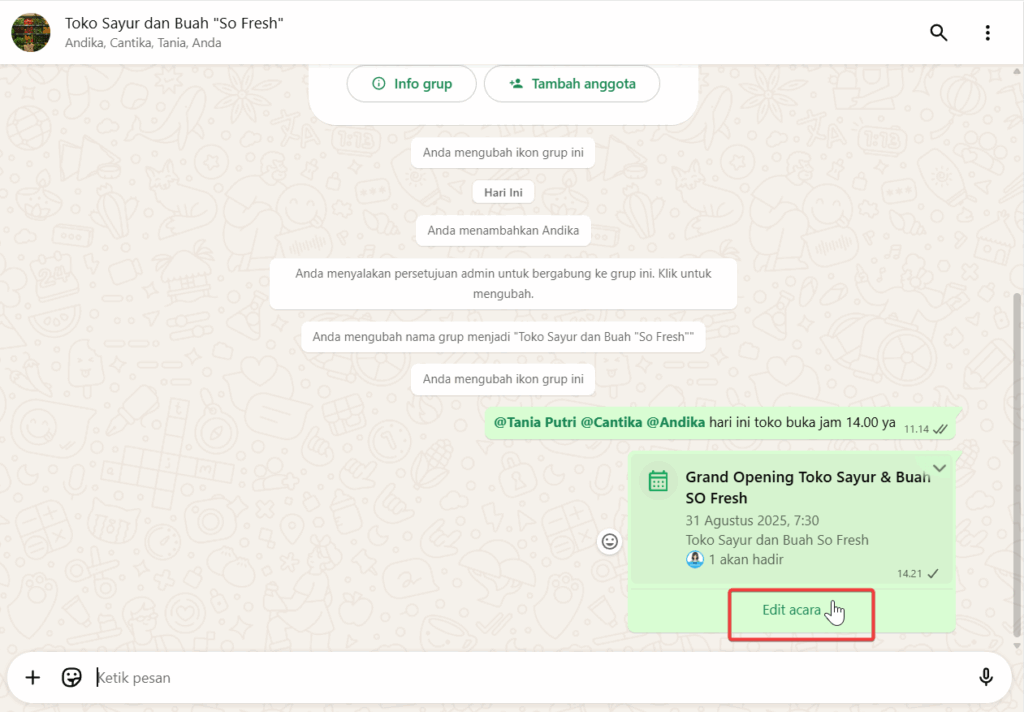
- Edit nama, tanggal, waktu, lokasi, dan deskripsi acara. Klik untuk menyimpan perubahan.
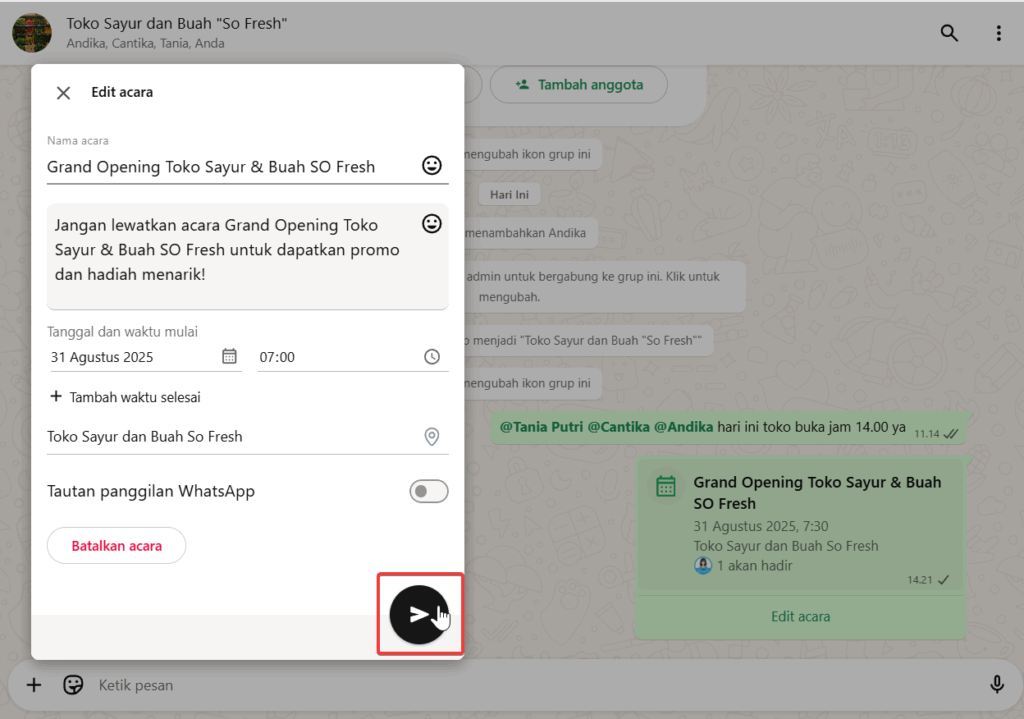
- Untuk membatalkan acara, klik Batalkan acara
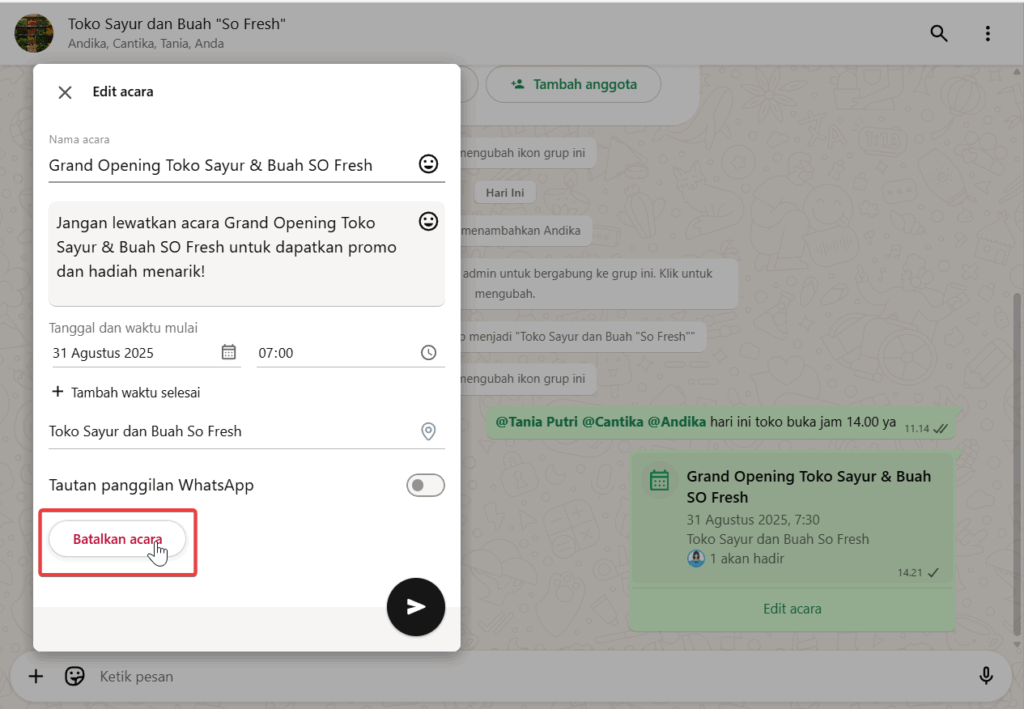
Anggota yang merespons Akan hadir, Akan hadir dengan tamu, atau Mungkin akan menerima notifikasi saat Anda membuat pengubahan pada acara. Notifikasi mengenai pengubahan acara juga akan dikirim ke chat individual atau grup.
Menyematkan Acara
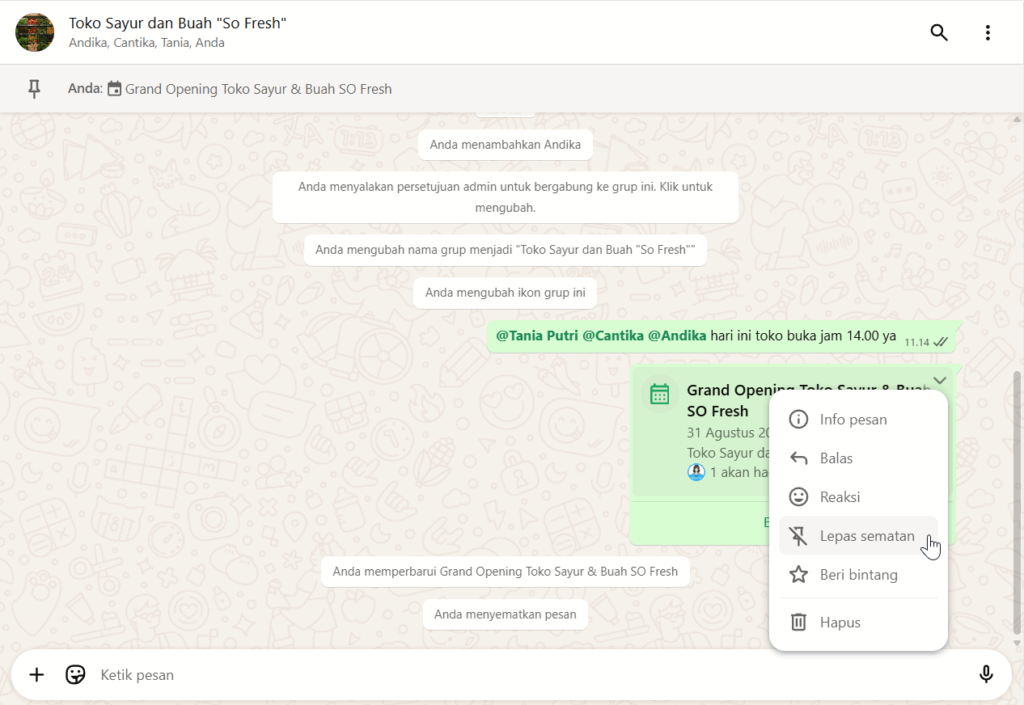
Setalah membuat acara, Anda bisa menyematkan acara ke bagian atas chat individual atau grup untuk membantu mengingatkan pengguna lain tentang acara mendatang. Berikut merupakan cara untuk menyematkan acara:
- Buka chat individual atau grup dimana Anda membuat sebuah acara
- Arahkan kursor ke pesan acara, lalu klik
 > Sematkan.
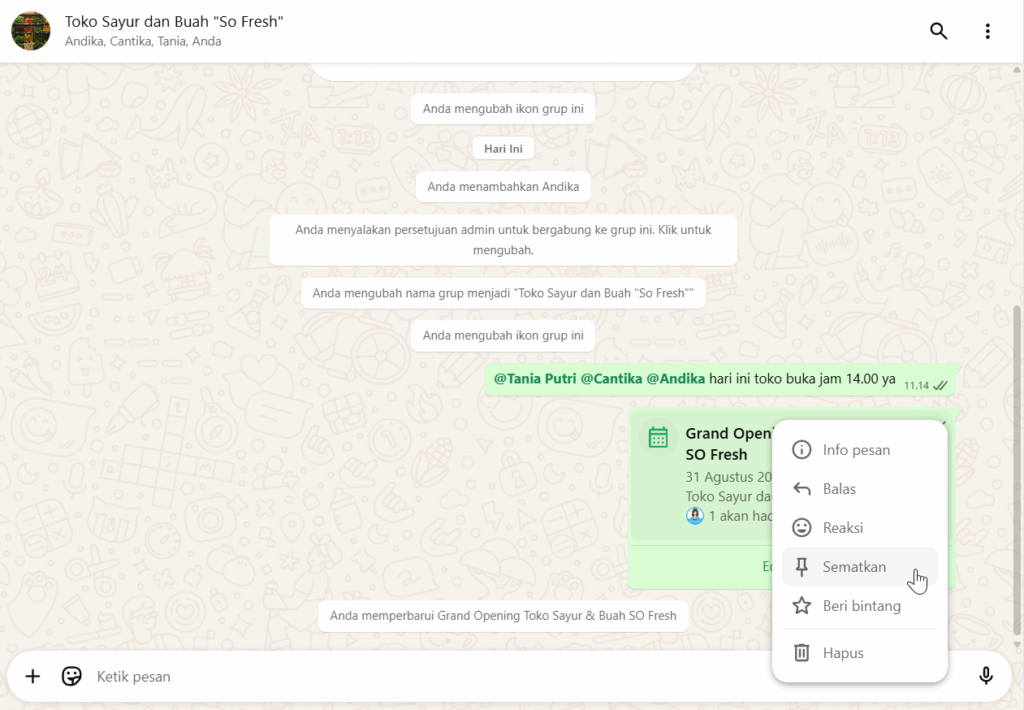
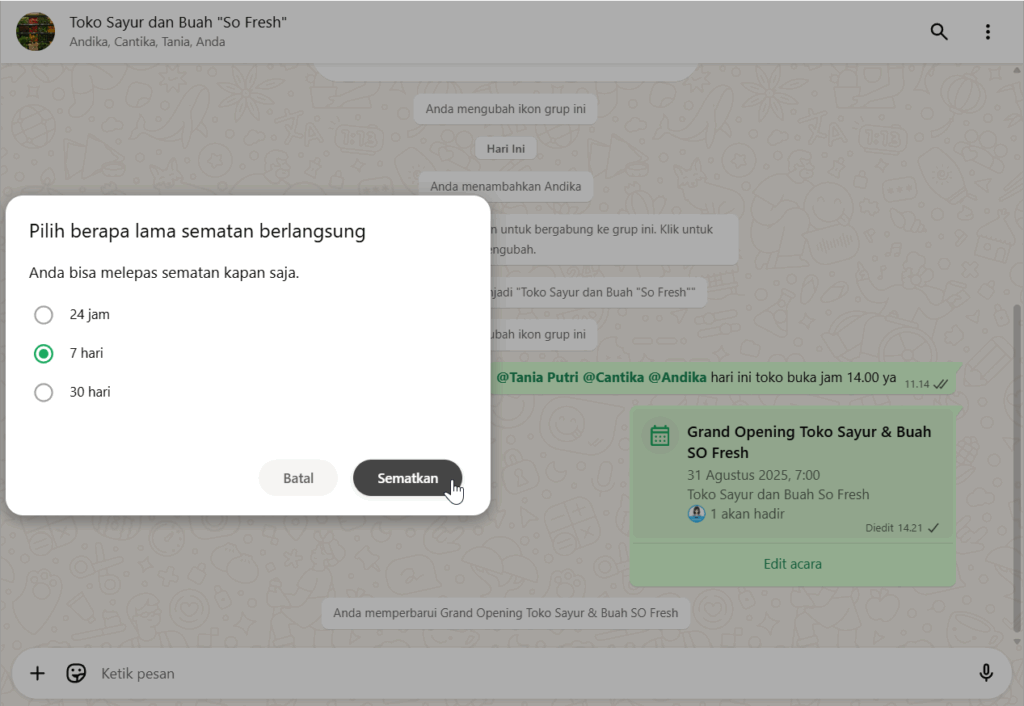
- Anda bisa memilih untuk menyematkan acara selama 24 jam, 7 hari, atau 30 hari.
- Jika acara memiliki waktu selesai, Anda bisa memilih Hingga acara selesai.
- Jika acara tidak memiliki waktu selesai, Anda bisa memilih Sampai 3 jam setelah acara dimulai.
- Untuk melepas sematan acara, arahkan kursor ke pesan, lalu klik lalu pilih Lepas sematan
Catatan:
- Hanya krator acara yang bisa menyematkan acara.
- Anggota baru tidak bisa melihat acara yang dibuat sebelum mereka bergabung ke grup meskipun acara tersebut disematkan.