
Langkah-langkah untuk membagikan info melalui saluran hampir sama seperti mengirim pesan ke obrolan dengan menggunakan WhatsApp, namun masih tetap ada perbedaan utama.
Perbedaanya terdapat pada pembaruan muncul di tab yang terpisah dari chat dan panggilan pribadi. Info saluran merupakan siaran satu arah, bukan percakapan. Info selalu dibagikan dari saluran Anda dan pengikut tidak akan melihat nama atau nomor telepon Anda. Hal yang paling penting adalah saluran tidak terenkripsi secara end-to-end.
Info Bersifat Publik
Seluruh info yang Anda bagikan dalam saluran bersifat publik dan bisa dilihat oleh:
- emua pengikut: Pengikut bisa melihat semua info saluran, termasuk info yang dibagikan 30 hari terakhir sebelum mereka mengikuti saluran.
- Pengguna yang tidak mengikuti saluran Anda: Siapa pun bisa melihat info saluran dalam 30 hari terakhir.
- WhatsApp: Info saluran ditinjau berdasarkan Pedoman Saluran.
- Pengguna di saluran lain: Jika info diteruskan ke saluran lain.
Buatlah info yang membuat pengikut saluran Anda tetap tertarik dengan cara berikut:
- Membuat info tertulis yang singkat, ringkas, dan fokus pada topik tertentu.
- Memberikan informasi yang bermanfaat seperti tips dan trik, solusi menghemat waktu, atau tutorial sesuatu yang sedang tren.
- Membagikan informasi secara rutin dan terkini.
Anda bertanggung jawab untuk menjaga konten di saluran Anda tetap aman, relevan, dan sesuai untuk pengikut Anda.
Untuk mengelola saluran melalui WhatsApp Web, Anda harus menautkan perangkat yang digunakan untuk saluran terlebih dahulu.
Cara Membagikan Info
Membagikan catatan tertulis kepada pengikut
- Klik saluran, kemudian ketiklah info tertulis. Anda bisa menambahkan:
- Pemformatan: Tambahkan pemformatan seperti garis bawah, huruf tebal, atau coretan pada huruf.
- Emoji: Klik
 untuk membuka menu pilihan emoji di WhatsApp.
 - Tautan: Masukkan tautan ke info Anda. Tautan akan muncul bersamaan dengan pratinjau konten dan gambar, jika ada.
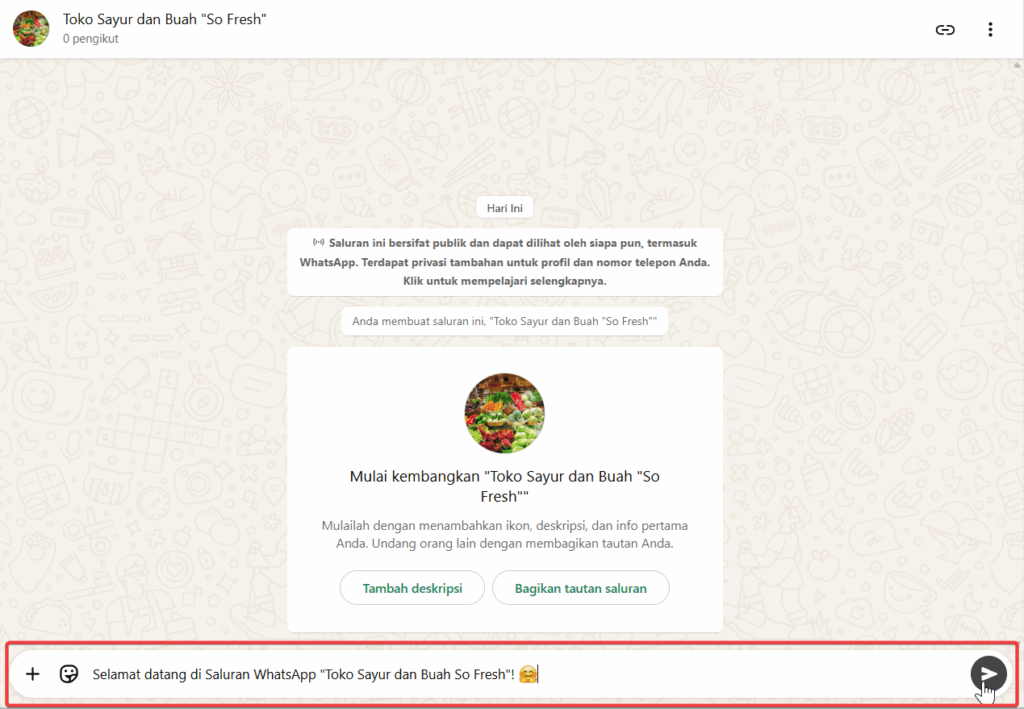
- Ketika info sudah siap, klik

Catatan: Anda juga bisa meneruskan pesan dari chat ke saluran
Membagikan Media
- Klik
untuk membagikan gambar atau video.
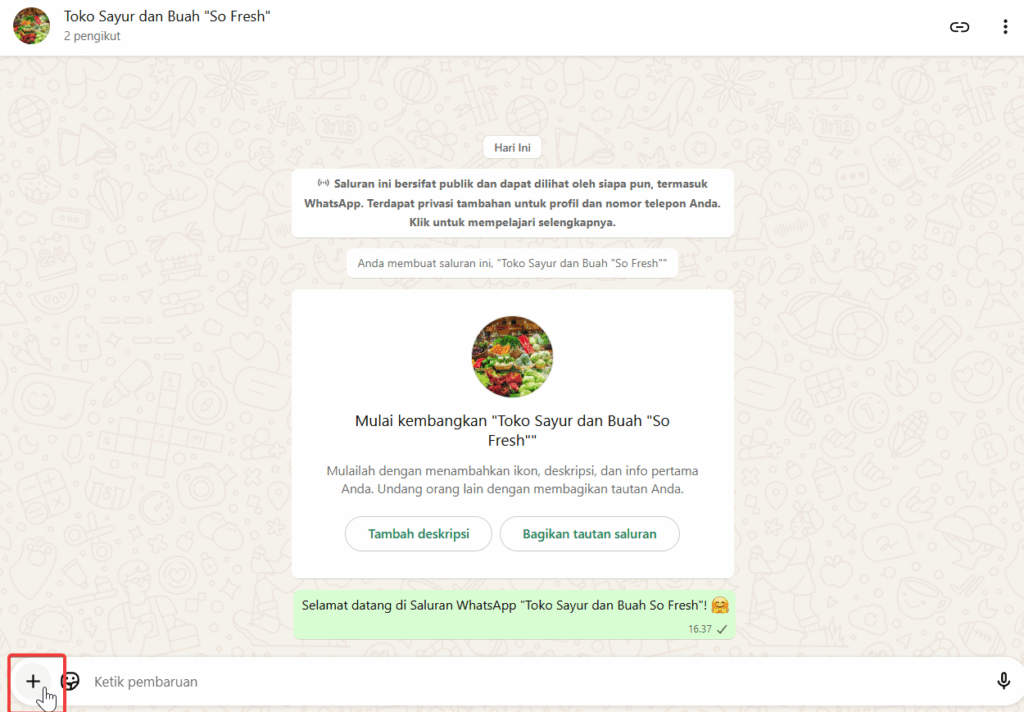
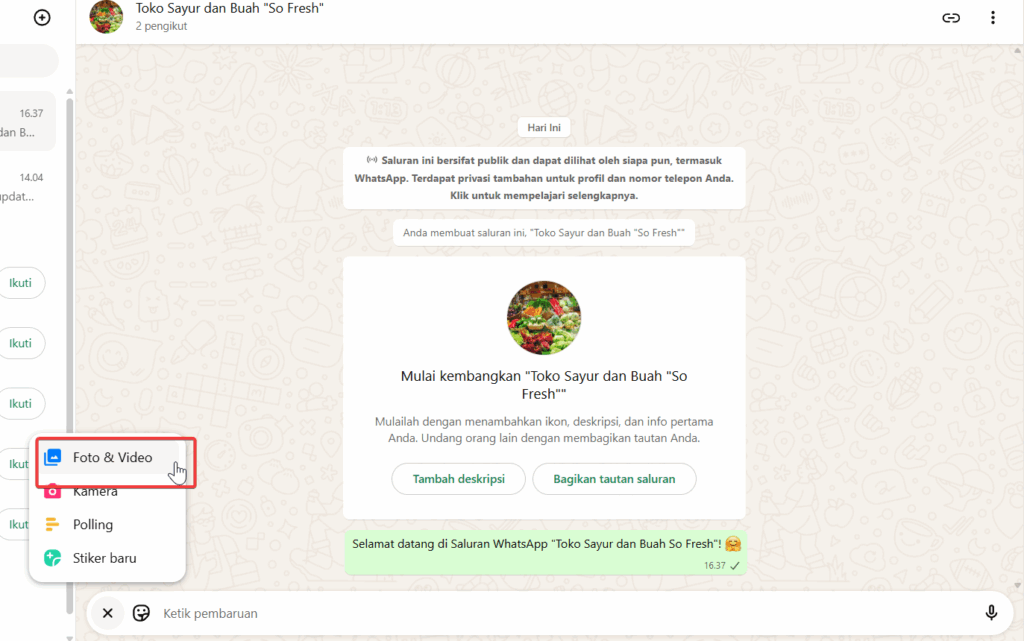
- Pilih:
- Kamera untuk mengambil gambar atau video dengan kamera komputer.
- Foto & video untuk memilih foto atau video yang sudah ada pada komputer. Anda dapat memilih beberapa gambar sekaligus.
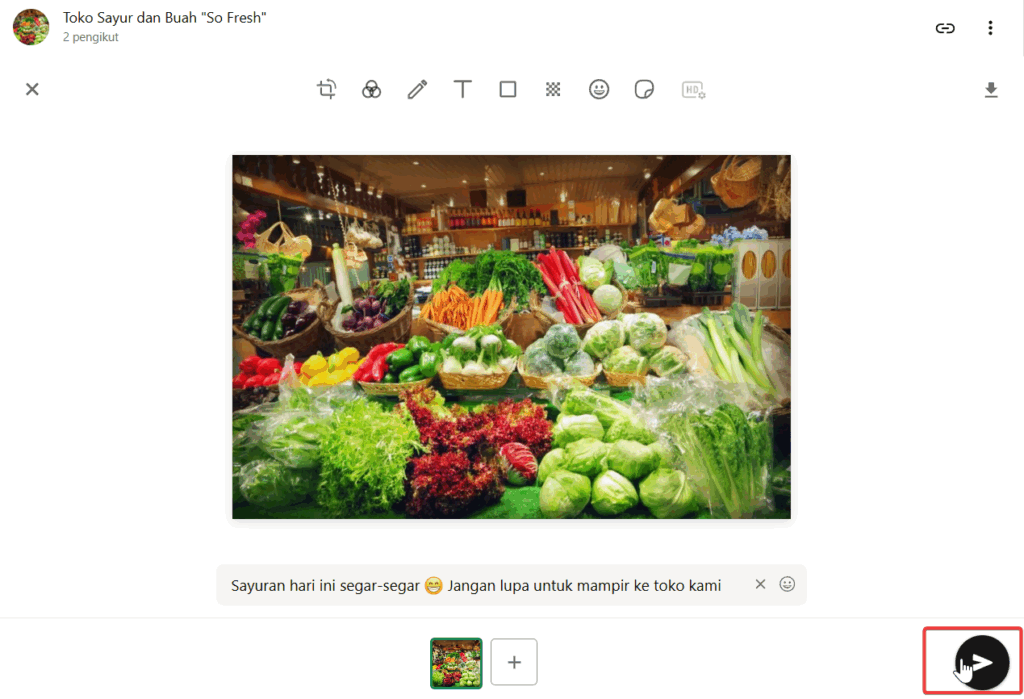
- Anda juga bisa:
- Mengedit: Pelajari cara mengedit foto dan video sebelum dibagikan.
- Menambah keterangan: Klik foto yang ingin diberi keterangan.
- Klik untuk mengirim
Catatan: Pengikut bisa menyimpan media apa pun yang Anda bagikan.
Membagikan sticker
Klik Stiker > Tambah untuk membagikan stiker ke saluran. Stiker akan langsung dibagikan ke saluran Anda.
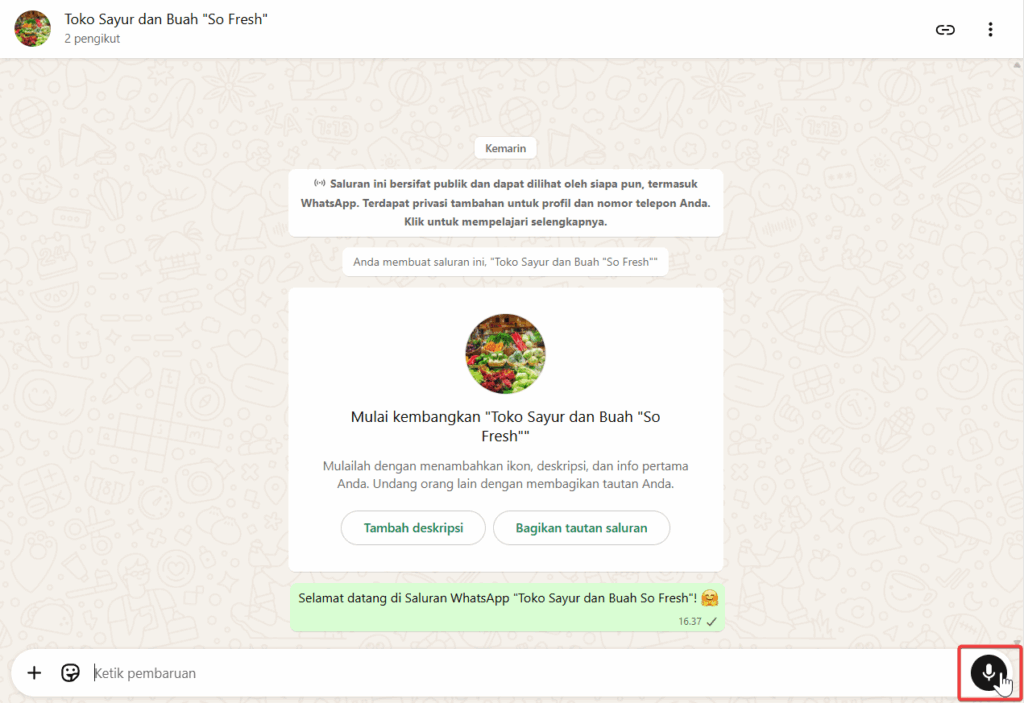
Membagikan info suara
- Klik
 dan mulailah berbicara.
- Setelah selesai, klik
 .
.
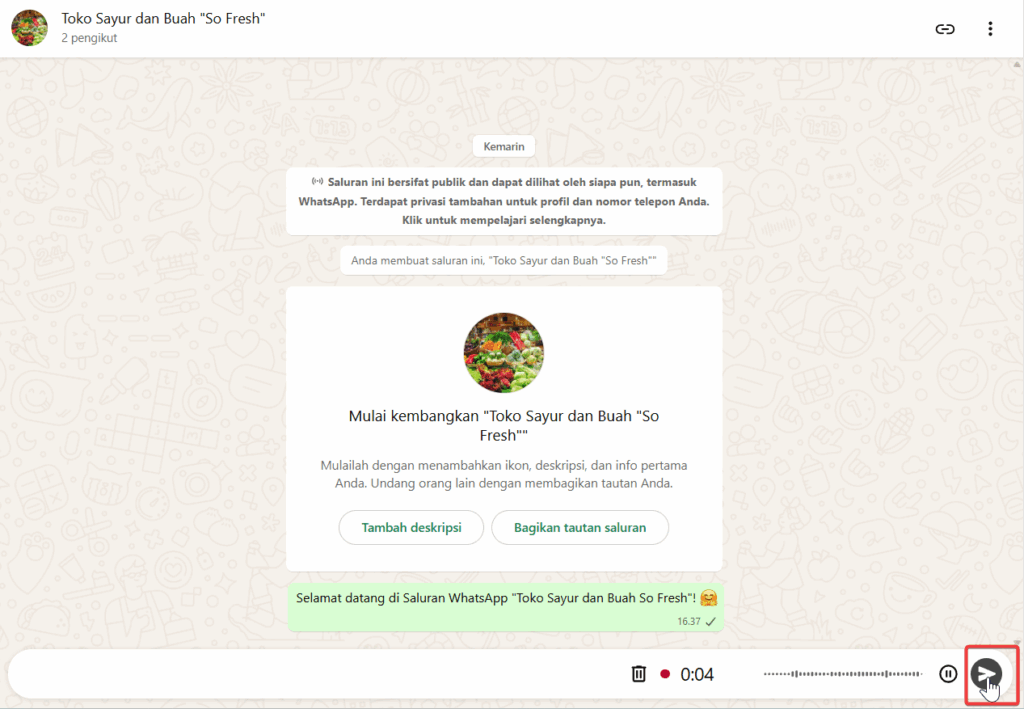
- Saat merekam info suara, Anda bisa:
- Mengklik
 untuk membatalkannya.
 - Mengklik
 untuk menjeda perekaman atau mempratinjau draf info. Klik untuk lanjut merekam.
Catatan:
- Jika bagian awal info audio tidak terekam, Anda mungkin perlu menunggu beberapa detik sebelum berbicara.
- Anda tidak bisa membagikan dokumen PDF di saluran.