
Profil WhatsApp Business memungkinkan Anda menambahkan informasi tentang perusahaan yang dapat dilihat oleh publik. Detail yang dicantumkan yaitu nama dan alamat bisnis, kategori, deskripsi, alamat email, dan situs web.
Fitur profil bisnis akan memudahkan pelanggan Anda mendapatkan informasi yang lengkap dan akurat. Selain itu, profil bisnis juga menampilkan hal detail lain seperti jam kerja.
Bisnis dengan langganan Verivikasi Meta aktif bisa memperbarui nama dan foto profil aset bisnisnya. Terkait hal tersebut, Anda harus melewati proses peninjauan dan persetujuan.
Melihat Profil Bisnis
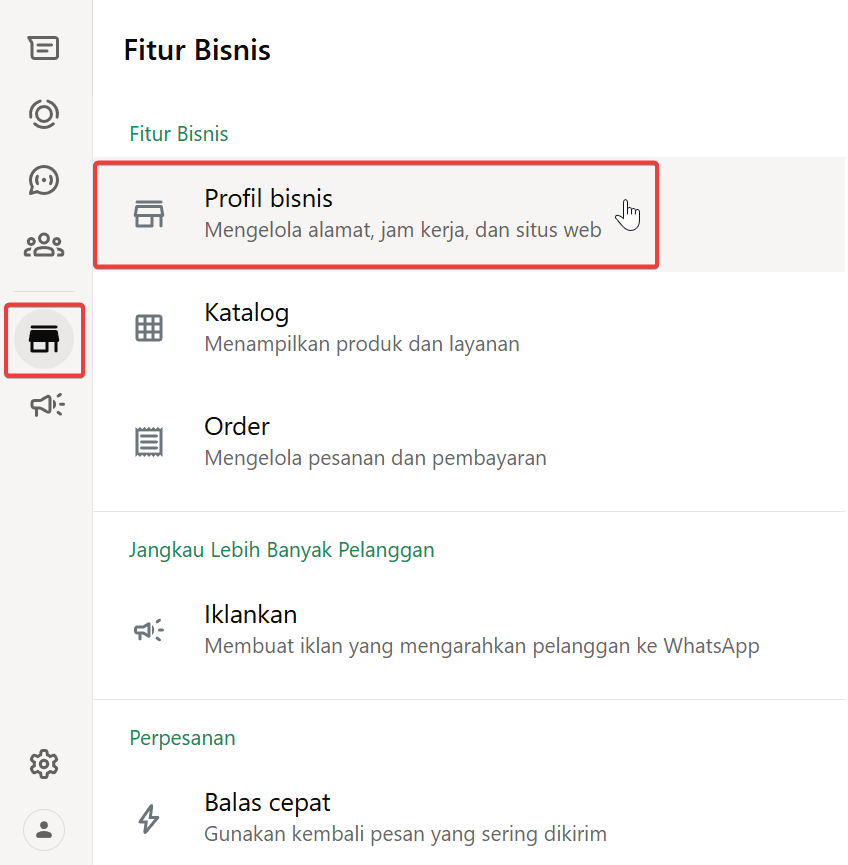
Untuk melihat profil bisnis, klik  kemudian pilih Profil bisnis.
Mengedit Foto Profil
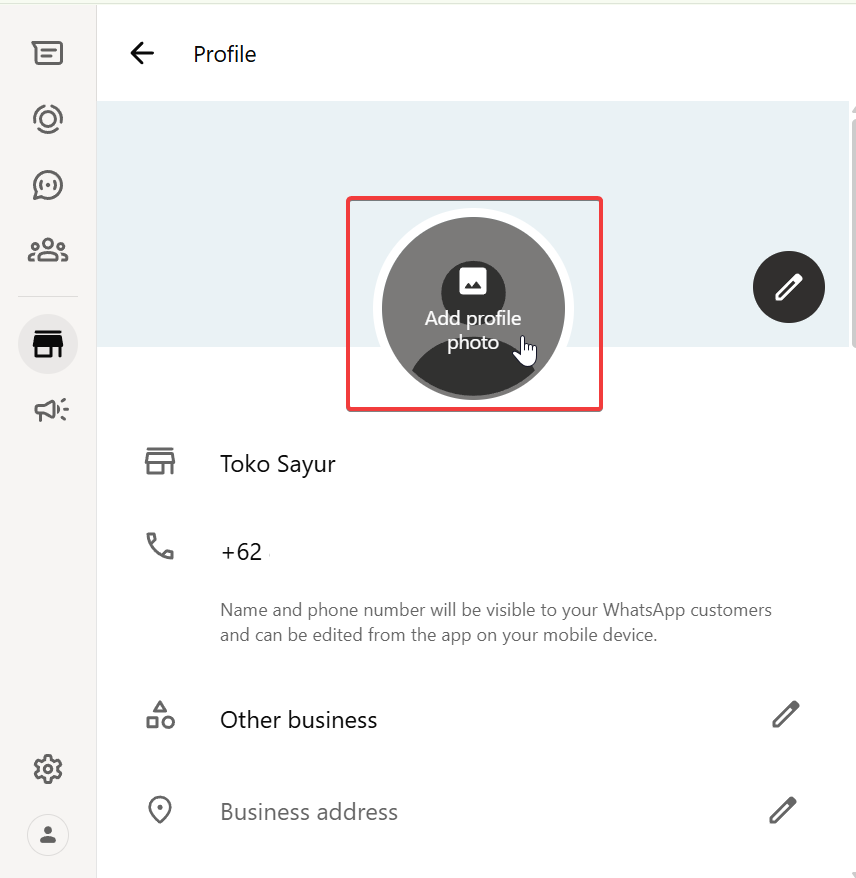
- Klik foto profil bisnis.
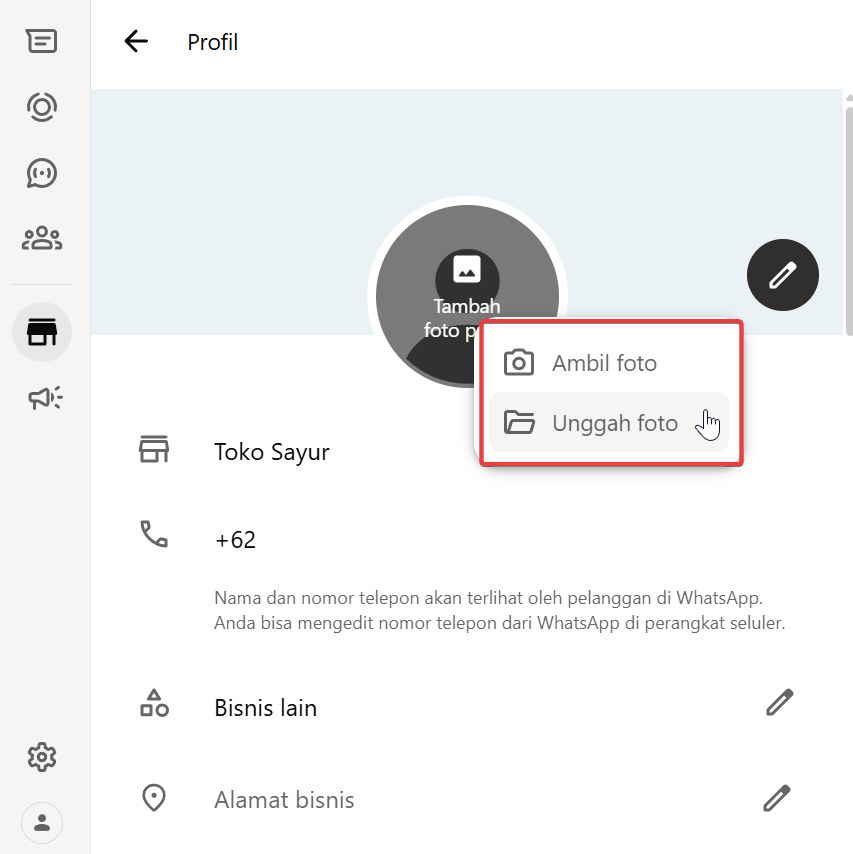
- Pilih salah satu opsi berikut ini:
- Ambil foto untuk mengambil foto baru dengan kamera komputer. Klik
 >
> .
. - Unggah foto untuk mengunggah foto yang sudah ada dari file. Seret gambar untuk menyesuaikan > klik .
- Hapus foto > Hapus untuk menghapus foto sampul saat ini.
- Ambil foto untuk mengambil foto baru dengan kamera komputer. Klik
Catatan: Foto profil bisnis secara default bisa dilihat oleh publik.
Mengedit Foto Sampul
- Klik
 di foto sampul.
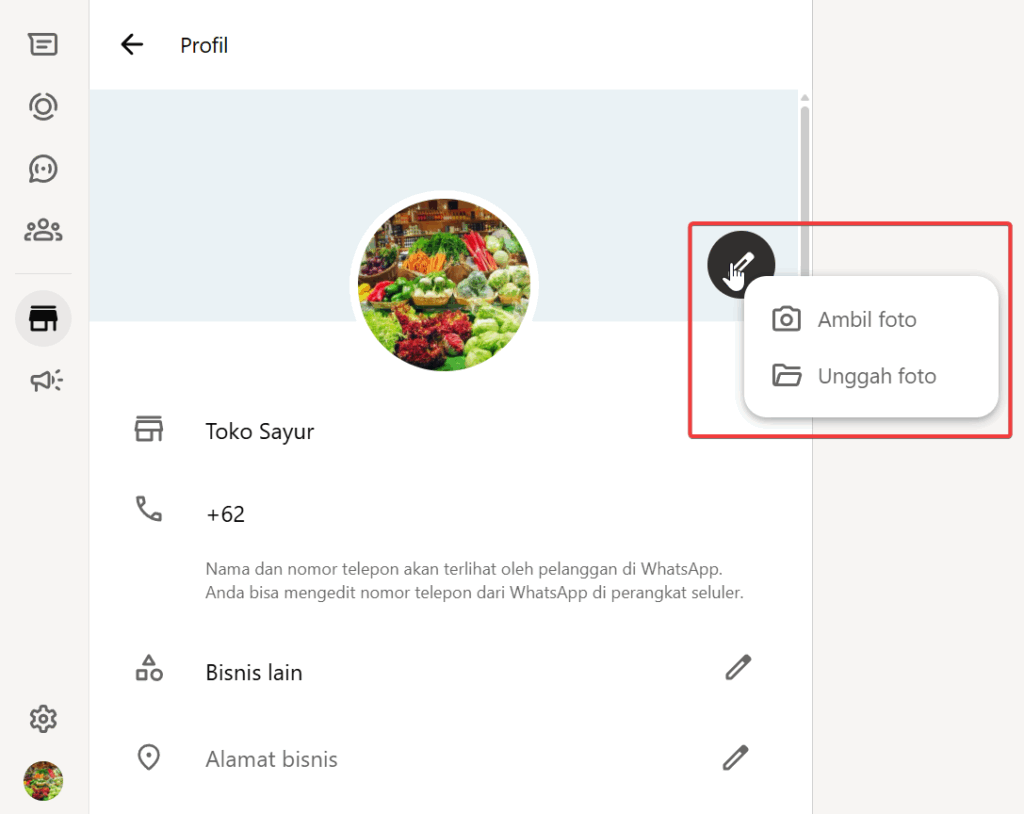
- Pilih salah satu opsi berikut ini:
- Ambil foto untuk mengambil foto baru dengan kamera komputer. Klik >.
- Unggah foto untuk mengunggah foto yang sudah ada dari file. Seret gambar untuk menyesuaikan > klik .
- Hapus foto > Hapus untuk menghapus foto sampul saat ini.
- Ambil foto untuk mengambil foto baru dengan kamera komputer. Klik
Catatan: Foto sampul Anda bersifat publik secara default.
Mengedit Deskripsi Bisnis
- Klik di kolom Deskripsi bisnis.
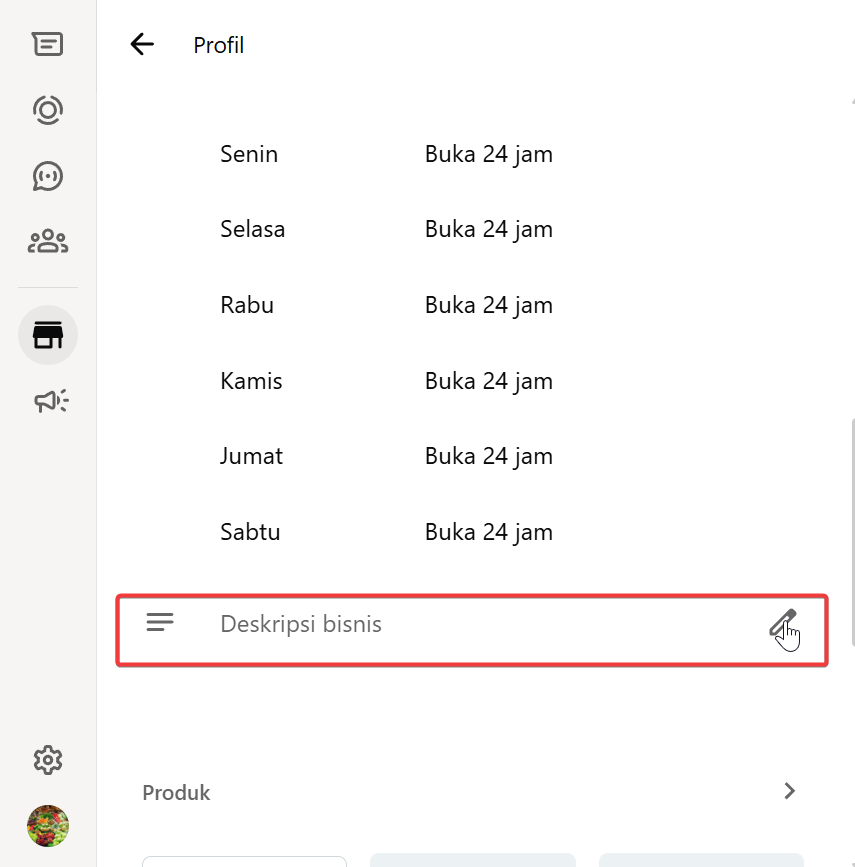
- Perbarui informasi.
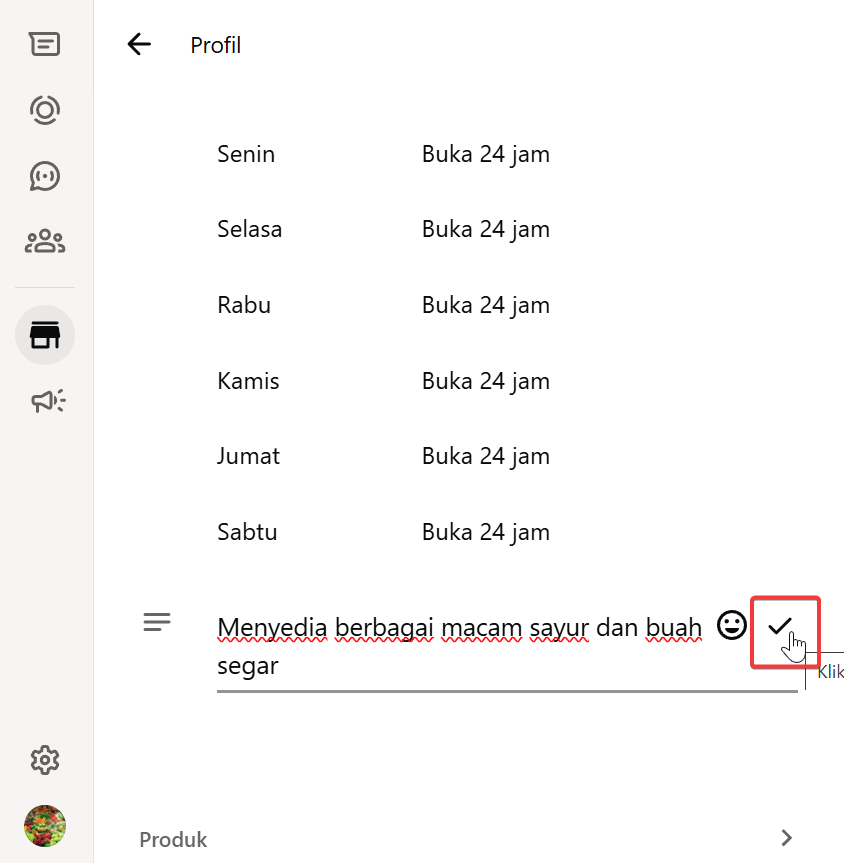
- Klik
 .
.
Mengedit Kategori Bisnis
- Klik di kolom Kategori.
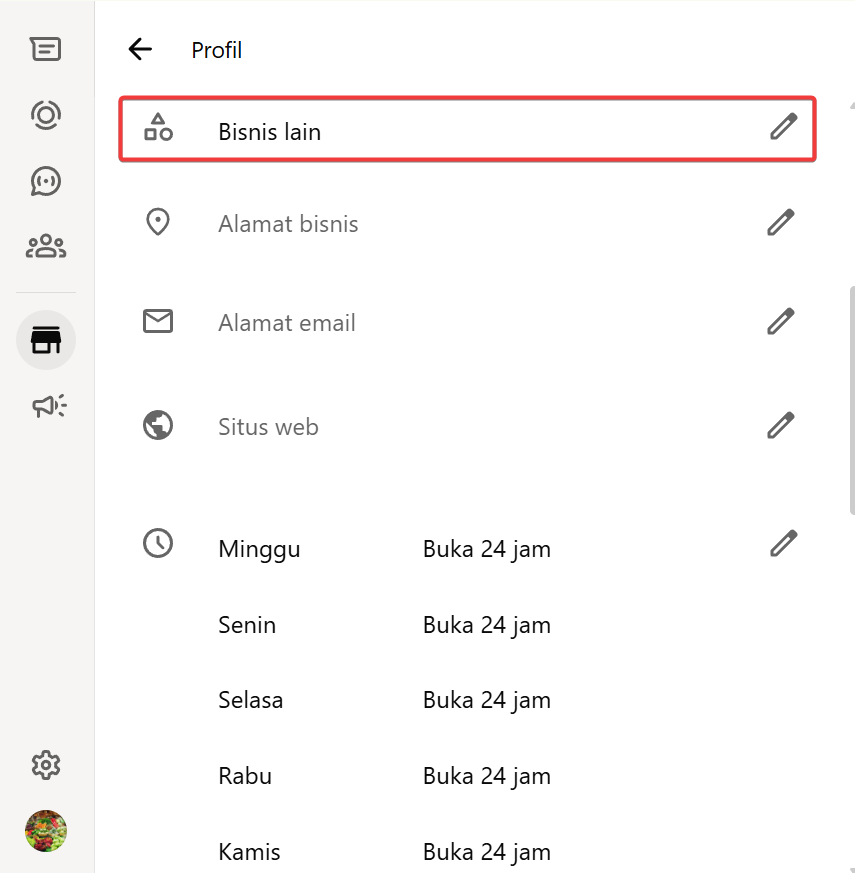
- Pilih hingga 3 kategori yang relevan untuk bisnis Anda.
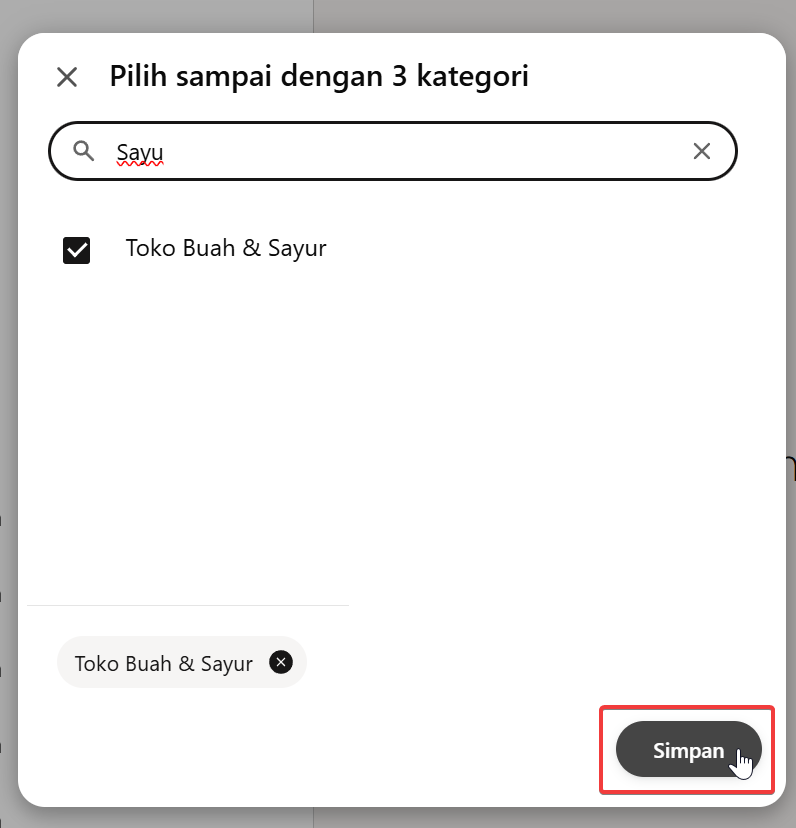
- Klik Simpan.
Catatan: Mohon maaf, kategori kustom tidak mungkin bisa dibuat. Jika kategori yang ingin Anda gunakan tidak tersedia, coba gunakan kategori yang lebih umum atau gunakan kategori Bisnis lainnya.
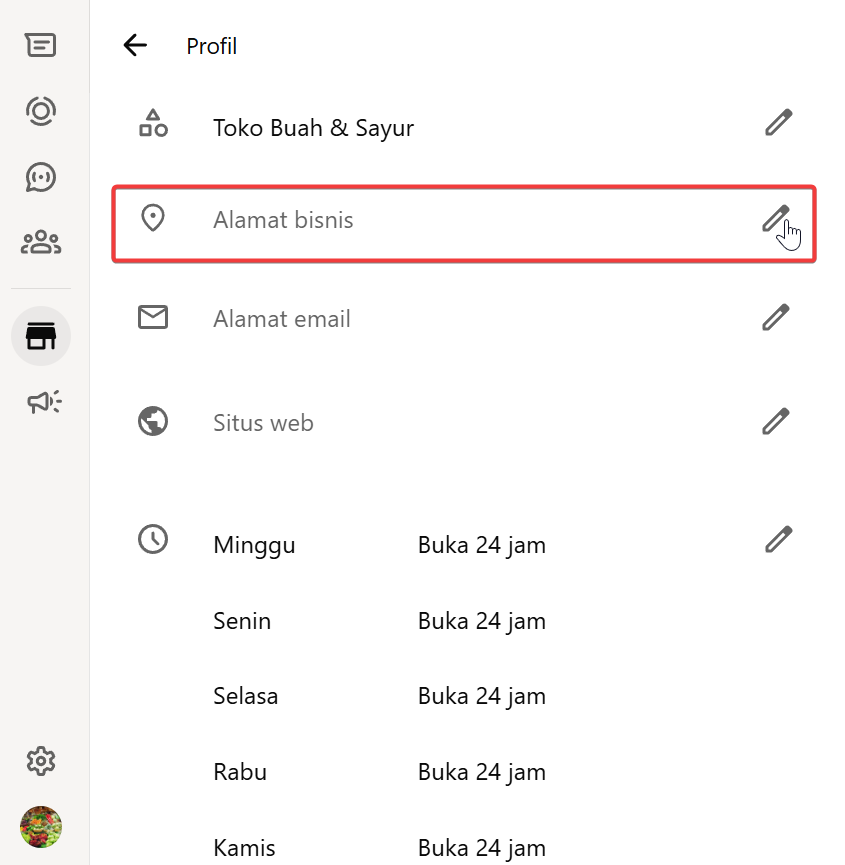
Mengedit Alamat Bisnis
- Klik di kolom Alamat.
- Masukkan alamat bisnis.
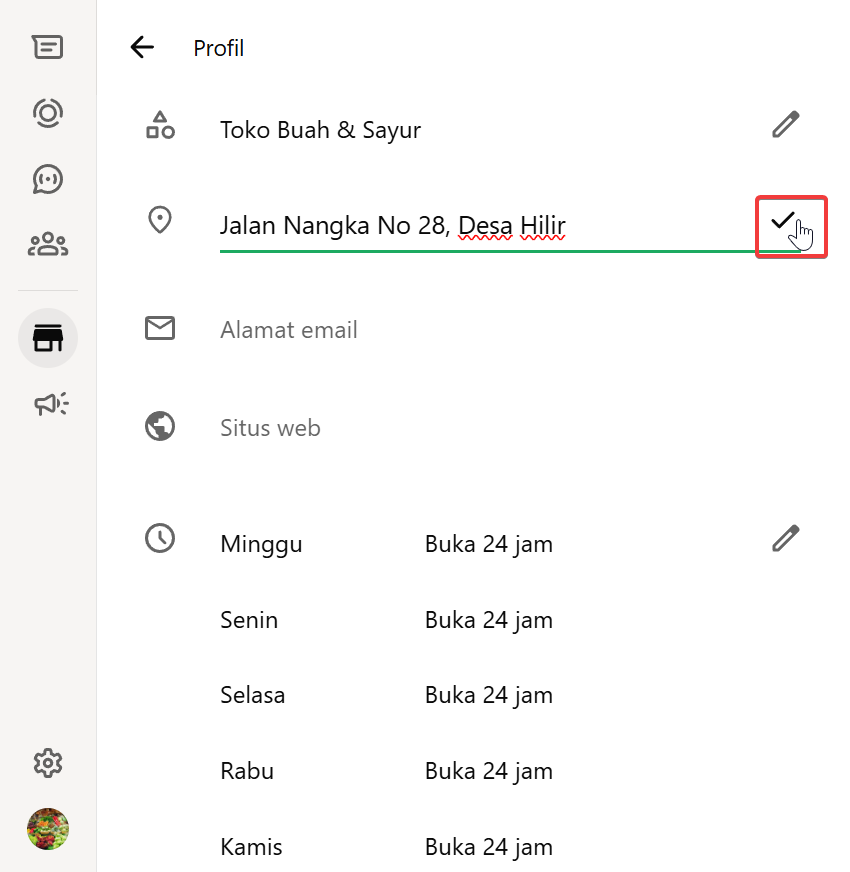
- Klik .
Mengedit Jam Kerja
- Klik di kolom Jam kerja.
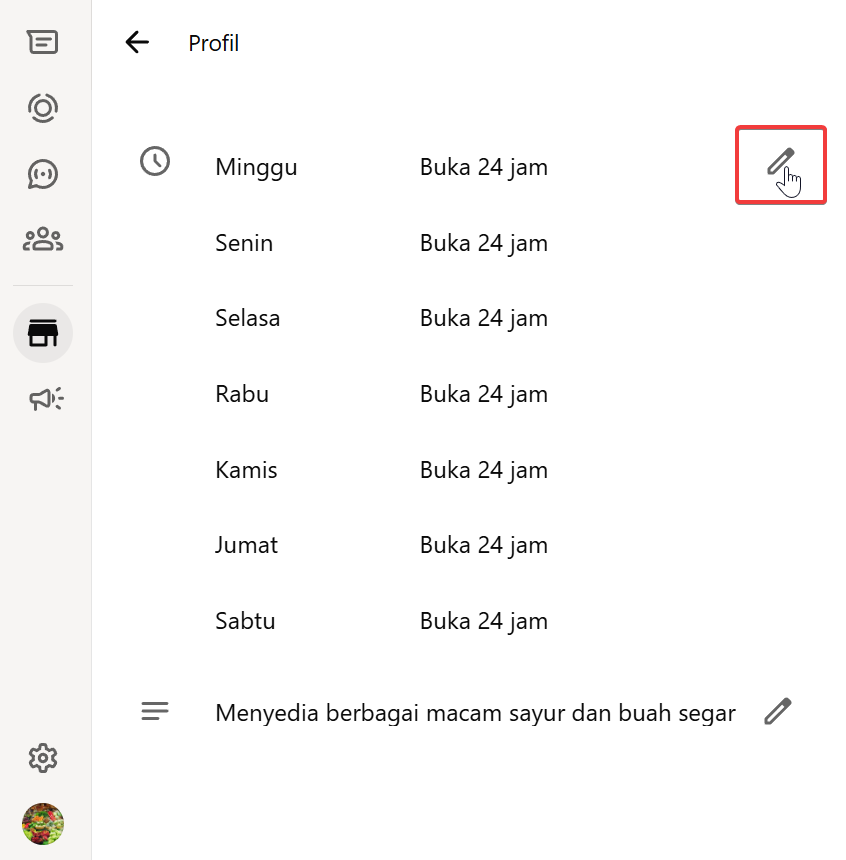
- Klik template jadwal yang ingin digunakan untuk mencantumkan jam kerja bisnis Anda:
- Jam tertentu: Gunakan kotak centang untuk memilih hari-hari tertentu bisnis Anda buka. Anda juga bisa menampilkan set jam kerja tertentu untuk masing-masing hari.
- Selalu buka: Gunakan kotak centang untuk memilih hari-hari tertentu bisnis Anda buka.
- Dengan janji temu: Gunakan kotak centang untuk memilih hari apa saja bisnis Anda buka dengan janji temu.
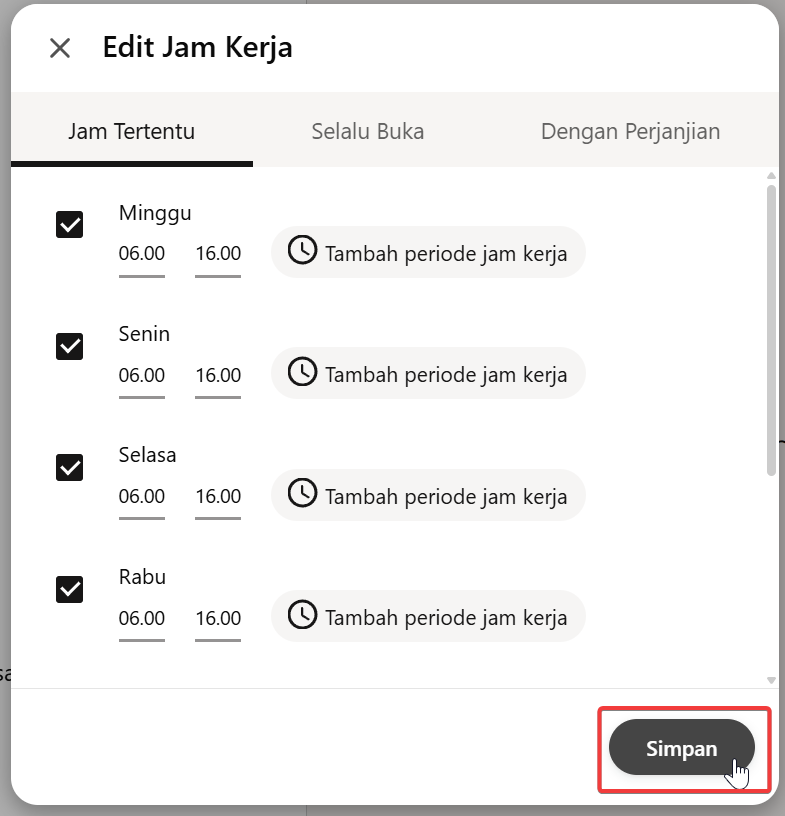
- Klik Simpan.
Mengedit Email dan Situs Web
- Klik di kolom yang ingin diedit.
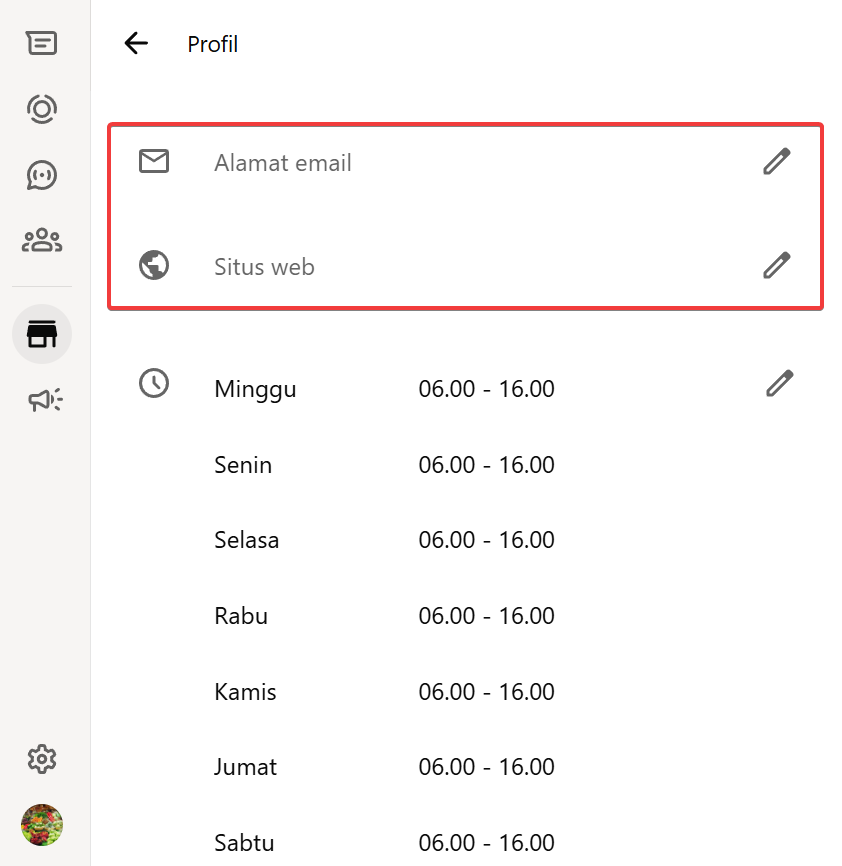
- Perbarui informasi.
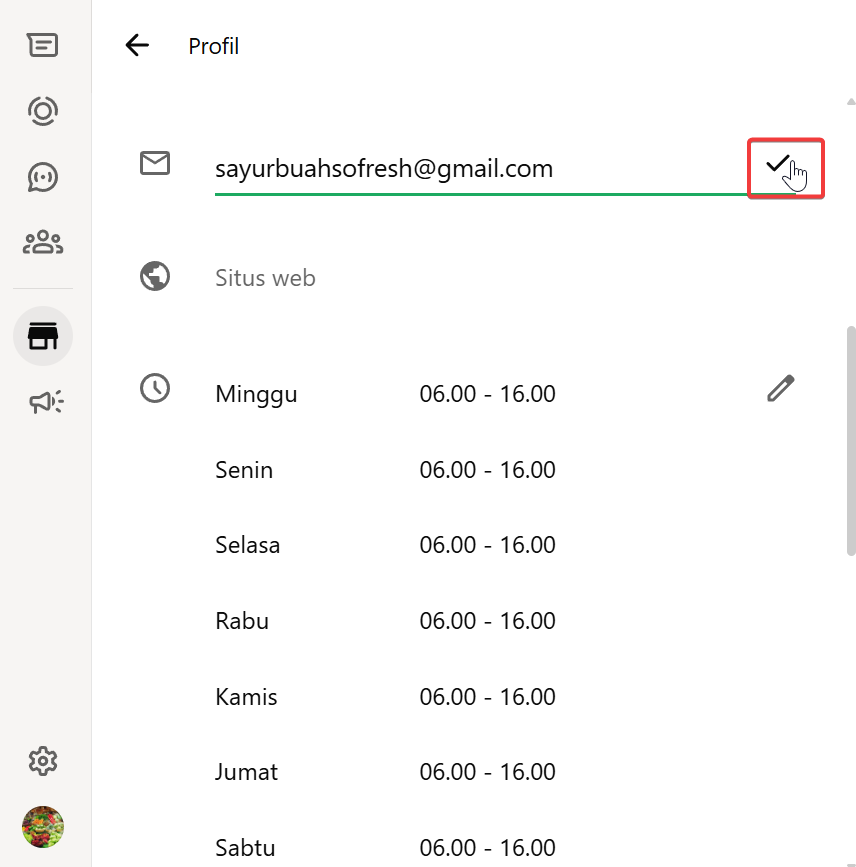
- Klik .
Mengedit Katalog
- Klik Lihat atau edit katalog di bawah Produk untuk memperbarui atau membuat katalog baru.
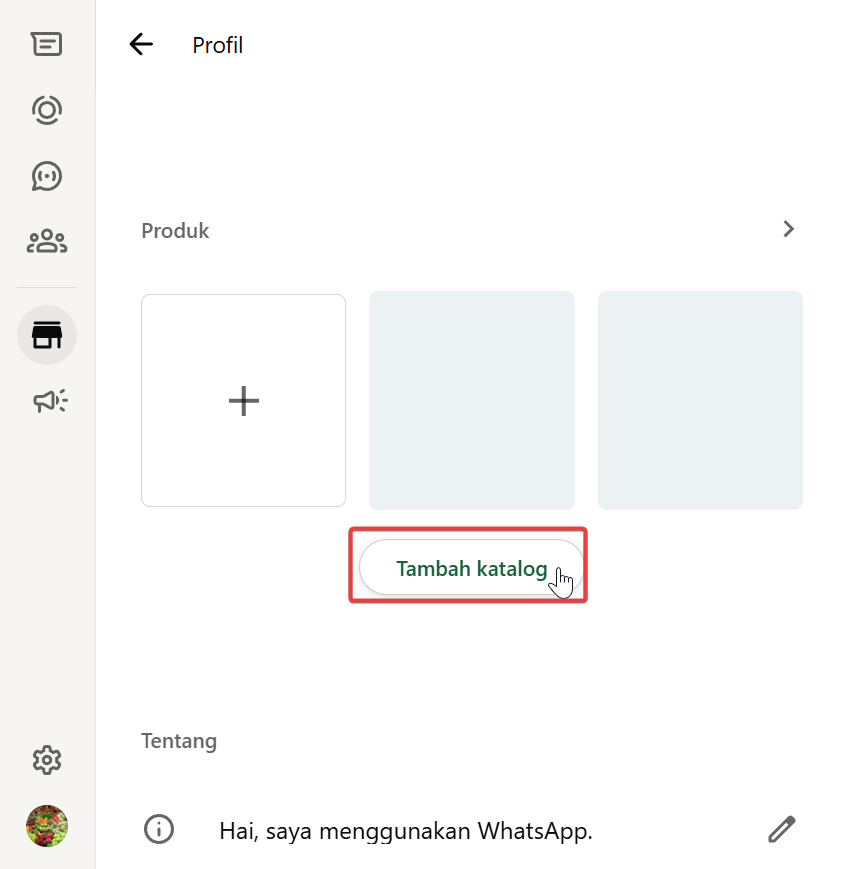
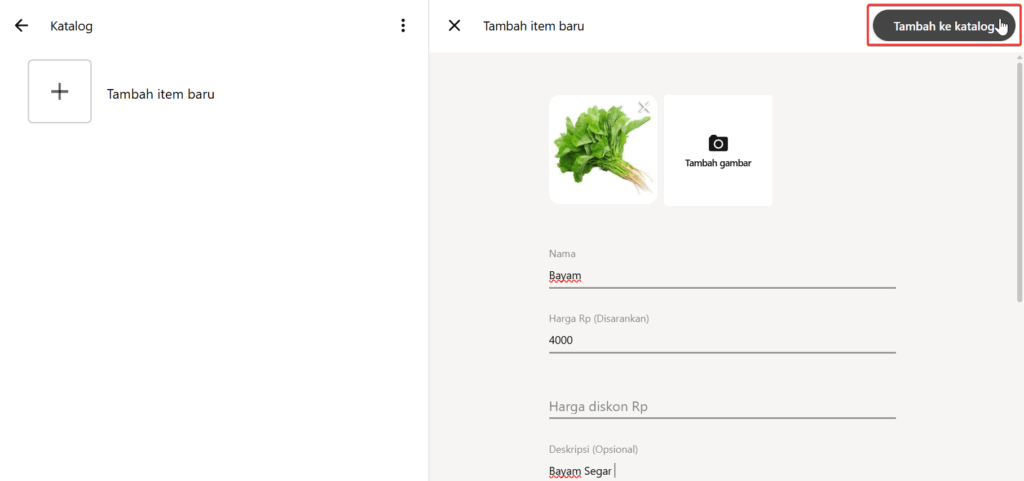
- Tambah atau edit item di katalog sesuai kebutuhan.
Mengedit Info
- Klik di kolom Tentang.
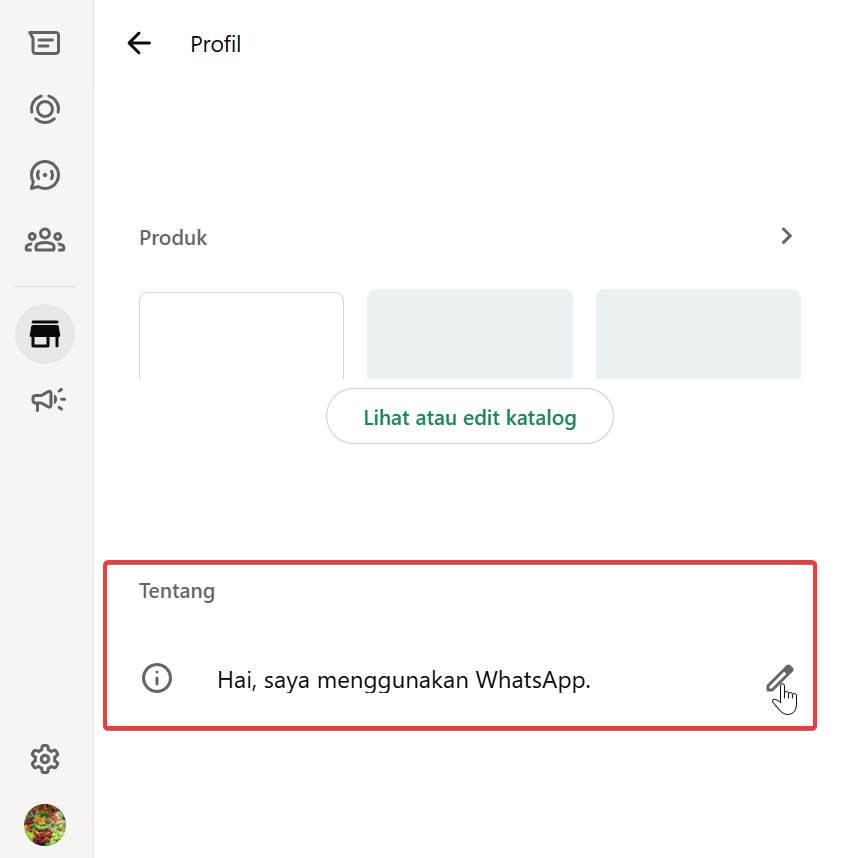
- Perbarui informasi bisnis.
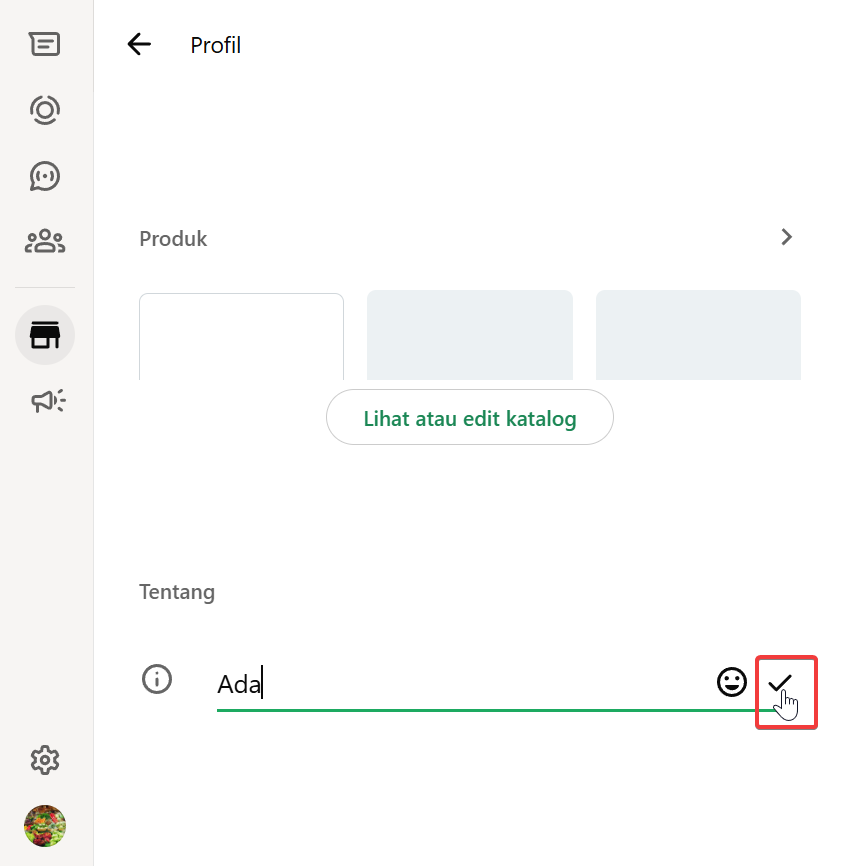
- Klik .