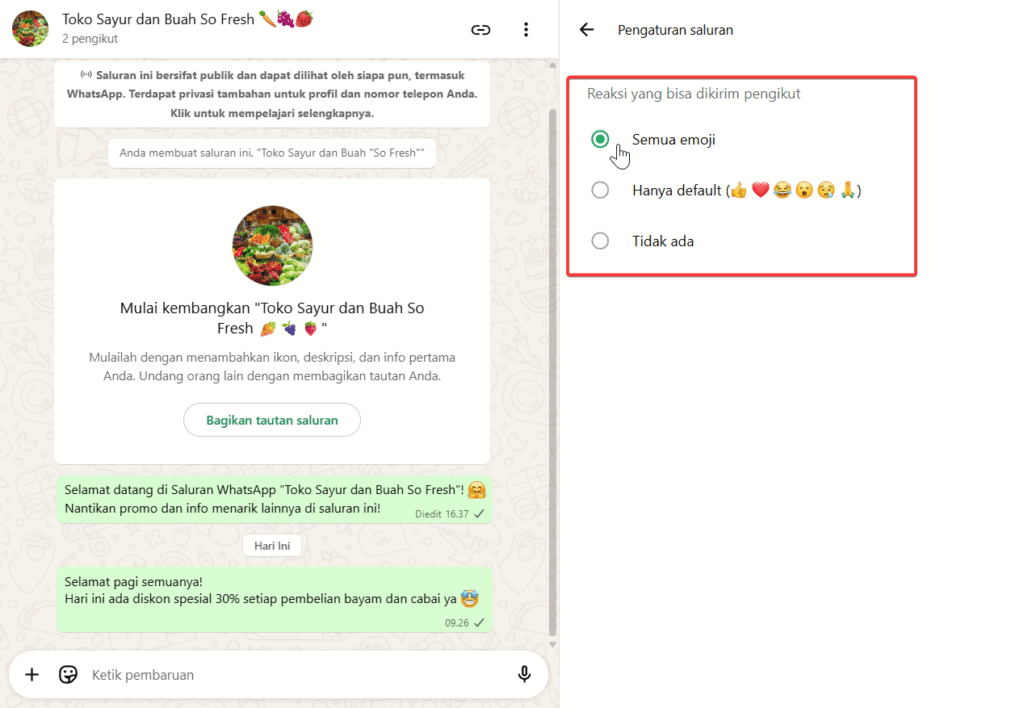
Untuk membuat saluran telihat menarik dan meningkatkan minat orang-orang pada konten yang anda bagikan, Anda bisa mencoba untuk menyesuiakan halaman info. Anda juga bisa menambahkan emoji yang bisa digunakan pengikut untuk memberi reaksi ke info saluran.
Melihat Info Saluran
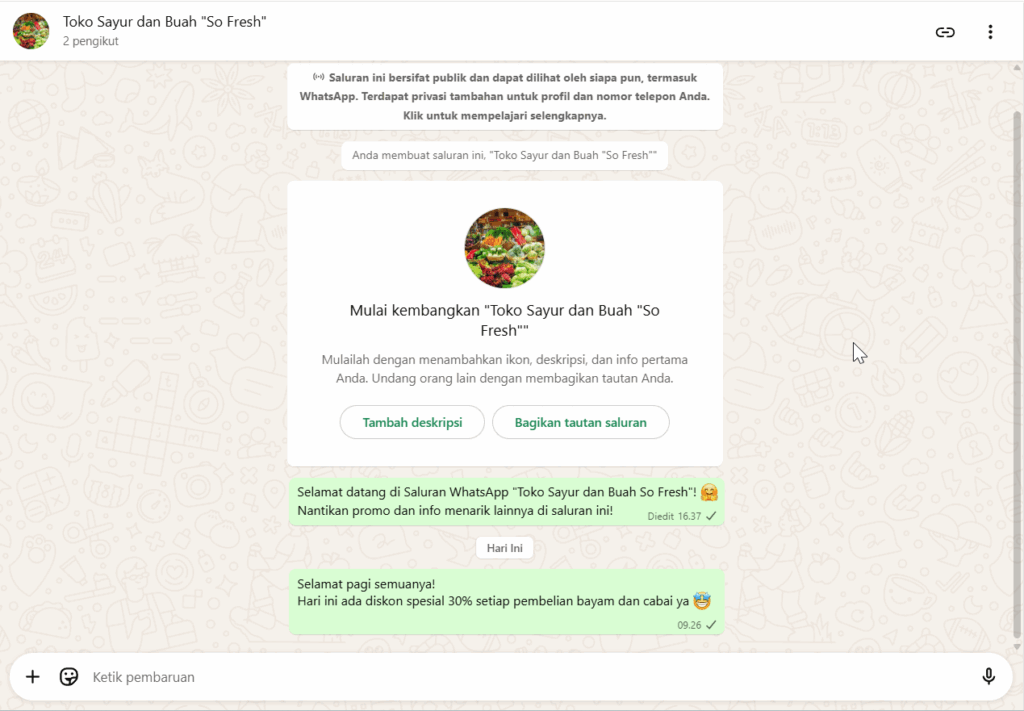
- Klik nama saluran.
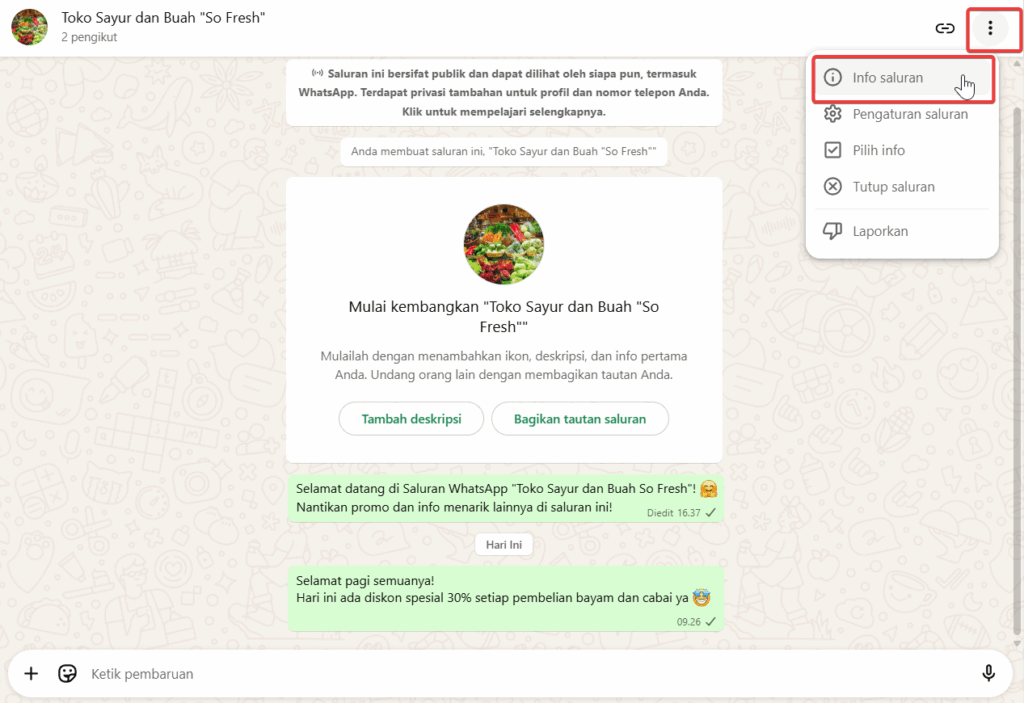
- Klik
 kemudian pilih Info saluran.
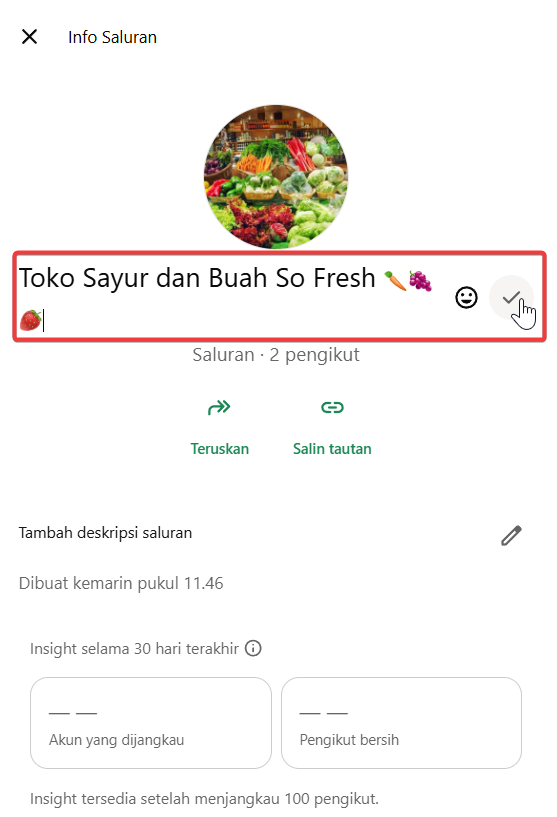
Mengedit Nama Saluran
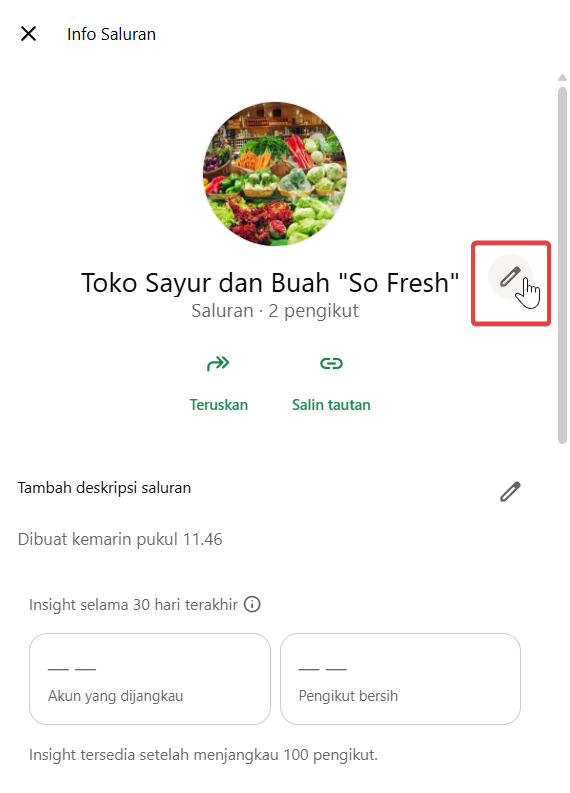
Anda dapat mengubah nama saluran kapan saya, namun nama saluran dibatasi hanya 100 karakter saja. Berikut cara untuk mengedit nama saluran:
- Klik
 di samping nama saluran saat ini
- Masukkan nama saluran Anda, lalu klik

Mengedit atau Menambahkan Deskripsi Saluran
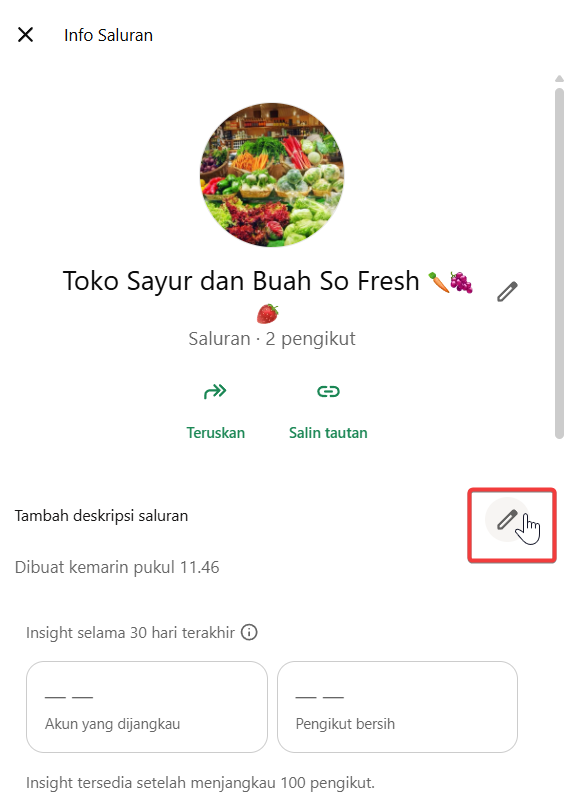
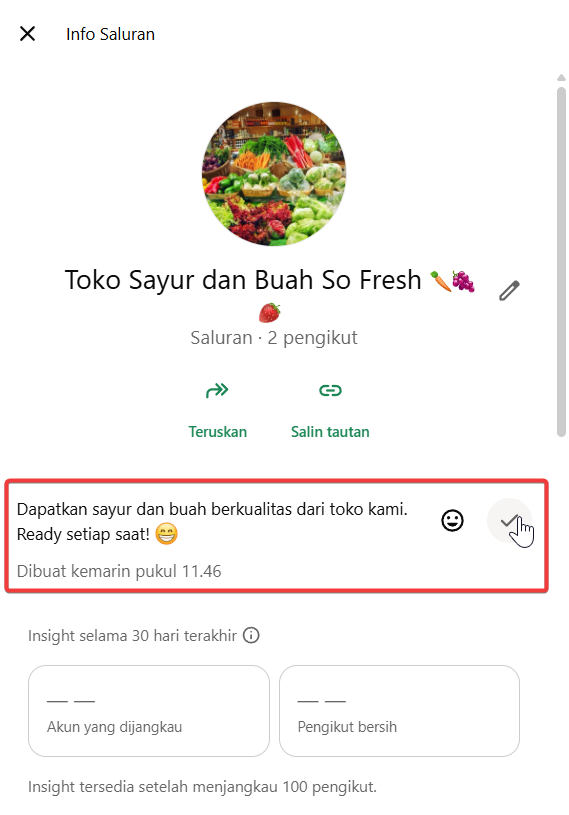
Tulislah beberapa kalimat untuk membantu calon pengikut atau penggunjung saluran memahami tentang saluran Anda. Berikut cara mengedit deskripsi saluran:
- Klik di sebelah deskripsi saluran saat ini, atau jika belum ada, klik Tambah deskripsi saluran.
- Masukkan deskripsi saluran Anda, lalu klik
Mengedit atau Menambahkan Ikon Saluran
Menggunakan ikon atau gambar bertujuan agar saluran terlihat menarik. Berikut caranya:
- Arahkan kursor ke ikon saat ini atau gambar placeholder.
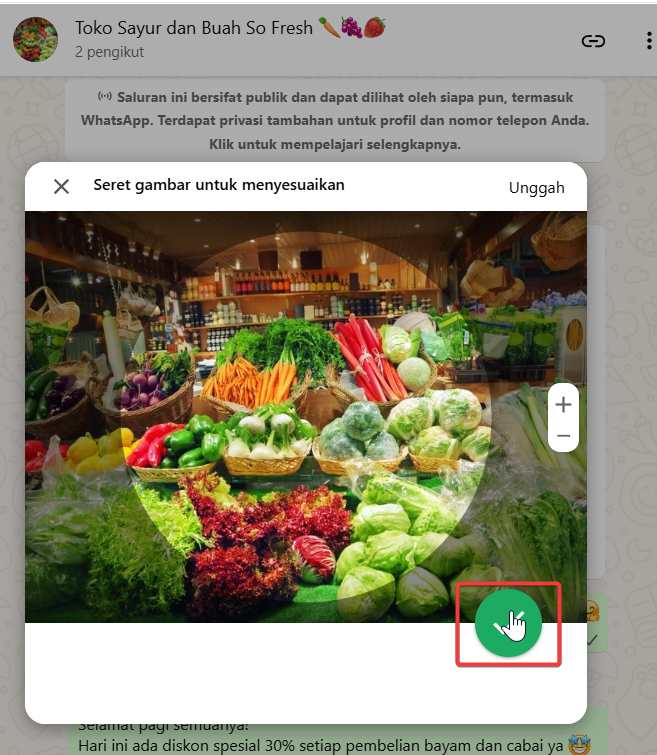
- Jika sebelumnya Anda belum menambahkan ikon saluran, klik Tambah ikon saluran, lalu pilih Ambil foto, Unggah foto, atau Emoji & stiker.
- Jika Anda mengganti ikon saluran yang ditambahkan sebelumnya, klik Ubah ikon saluran, lalu pilih Lihat foto, Ambil foto, Unggah foto, atau Emoji & stiker. Klik Hapus foto > Hapus untuk menghapus ikon saluran sebelumnya.
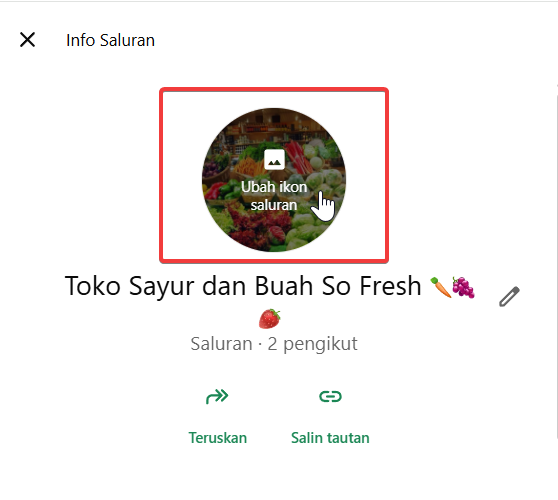
- Klik untuk menyimpan ikon saluran baru.
Mengubah Pengaturan Reaksi
- Klik Pengaturan saluran
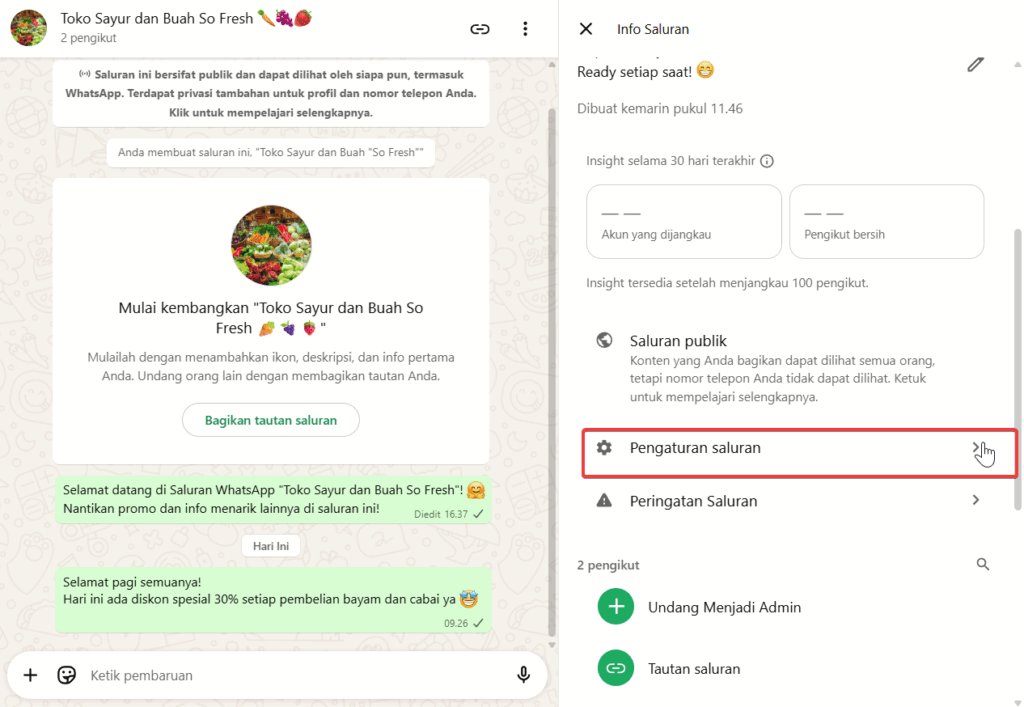
- Lalu Pilih Semua emoji, Hanya default, atau Tidak ada.