
Anda bisa mempersonalisasi foto dengan menambahkan stiker, emoji, teks, gambar bebas, dan lainnya.
Mengedit Foto dan Video
Melampirkan foto atau video
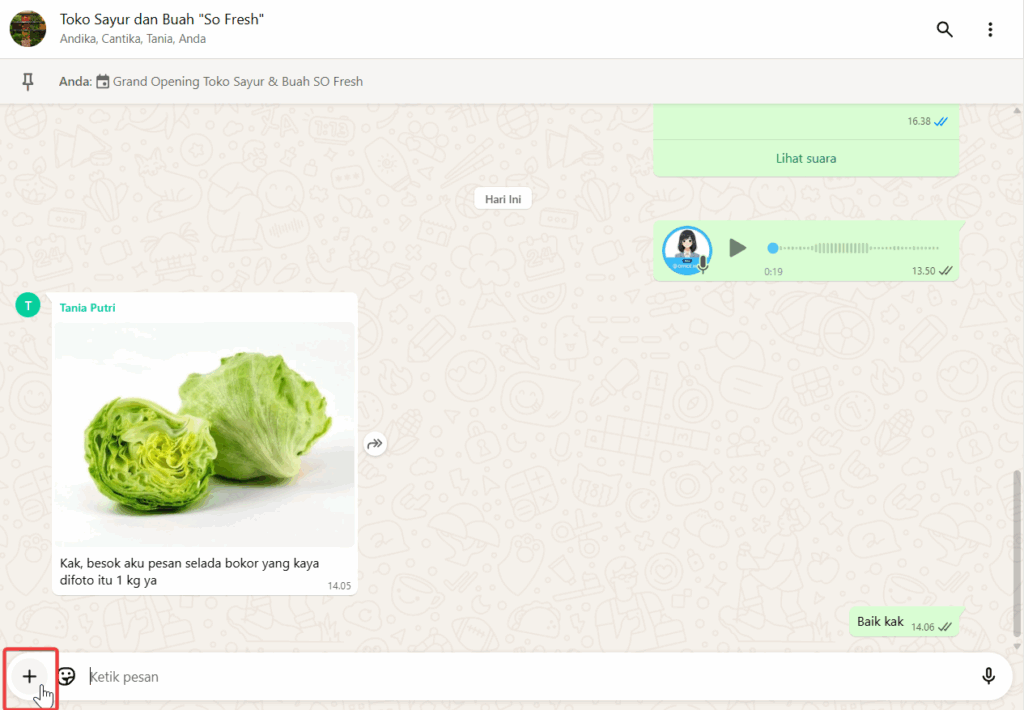
- Buka obrolan individual atau grup.
- Klik
di samping kolom teks.
- Untuk mengambil foto baru menggunakan webcam, klik
 >
> 
Anda bisa mengklik Ambil ulang jika ingin mengambil foto baru untuk mengganti foto yang baru saja diambil. - Untuk menggunakan foto atau video yang sudah ada, klik Foto & video, lalu pilih salah satu dari komputer.
- Klik
- Mulailah mengedit foto atau video tersebut.
Menyesuaikan kulaitas pesan foto
- Klik
 , lalu klik:
- Kualitas standar untuk mengirim foto berkualitas standar. Foto berkualitas standar menggunakan kuota lebih sedikit dan akan lebih cepat terkirim daripada foto berkualitas HD.
- Kualitas HD untuk mengirim foto berkualitas tinggi. Foto berkualitas HD lebih jernih daripada foto berkualitas standar, tetapi jenis tersebut akan menggunakan kuota yang lebih banyak dan memerlukan waktu lebih lama untuk dikirim.
Catatan: Saat ini, media HD tidak tersedia untuk pembaruan status atau foto profil.
Memotong atau memutar foto
- Klik
.
- Untuk memotong foto, klik, tahan, dan seret salah satu pegangan masuk atau keluar ke ukuran yang diinginkan.
- Untuk memutar foto ke kiri atau kanan, klik
 atau
atau  .
. - Untuk membatalkan atau melakukan kembali perubahan yang telah dibuat pada foto, klik
atau
sebanyak yang dibutuhkan.
- Untuk mengembalikan foto ke ukuran dan rotasi awal, klik Atur ulang.
- Klik Selesai jika sudah selesai.
Pangkas video
- Seret penggeser di bagian atas untuk memangkas video.
- Klik
 untuk melihat cuplikan video yang baru saja dipangkas.
Menambahkan emoji atau sticker ke foto
- Klik
 atau
atau  .
. - Klik item yang ingin digunakan.
- Untuk memindahkan item, klik dan tahan, lalu seret ke lokasi lain pada foto.
- Untuk memperkecil atau memperbesar ukuran item, klik item, lalu klik dan tahan pegangan di sudut kotak, kemudian seret ke dalam atau ke luar.
- Untuk memutar item, klik item, lalu klik dan tahan pegangan di bagian atas kotak, kemudian seret dengan gerakan melingkar.
- Untuk menghapus item, klik item, lalu klik
 .
.
Mengubah tampilan teks
- Klik kotak teks.
- Untuk mengubah jenis font, klik
di bawah foto lalu pilih font. Anda juga bisa memilih untuk mengatur tulisan agar rata tengah, kiri, atau kanan.
- Untuk mengubah warna teks, pilih salah satu warna
di bawah foto. Anda bisa memilih warna kustom dengan mengklik
lalu menyeret persegi ke warna tertentu.
- Untuk memperkecil atau memperbesar ukuran teks, klik dan seret pegangan di sudut kotak teks ke dalam atau ke luar.
- Untuk memutar teks, klik dan seret pegangan di bagian atas kotak teks, dalam gerakan melingkar.
- Untuk memindahkan teks, klik dan tahan teks tersebut, lalu seret kotak teks ke lokasi baru pada foto.
- Klik Latar belakang untuk menghapus atau menambahkan latar belakang di kotak teks.
- Untuk mengubah jenis font, klik
- Klik Selesai jika sudah selesai.
Menggambar di foto
- Klik
.
- Untuk mengubah warna pena, klik salah satu warna
- Untuk mengubah ketebalan pena, klik salah satu dari empat lingkaran abu-abu.
- Untuk langsung menghapus garis yang baru saja digambar, klik
- Mengklik
akan menambahkan lagi garis atau gambar ke foto.
- Klik Selesai jika sudah selesai.
Memburamkan semua atau sebagian foto
- Klik
.
- Untuk memindahkan area buram, klik dan tahan kotak, lalu seret ke lokasi baru di foto.
- Untuk memperkecil atau memperbesar area buram, klik, tahan, dan seret salah satu pegangan ke dalam atau ke luar.
- Anda bisa mengubah efek buram dengan mengklik
- Untuk mengurangi atau menambah tingkat keburaman, geser
ke kiri atau kanan.
- Klik Selesai jika sudah selesai.
- Untuk menghapus efek buram, klik ikon tersebut, lalu klik .
- Untuk menghapus efek buram, klik ikon tersebut, lalu klik
Mengirim media
Setelah selesai mengedit media, klik Kirim