
Mengirim Foto, Video, Dokumen, Stiker, atau Kontak
- Buka obrolan individual atau grup.
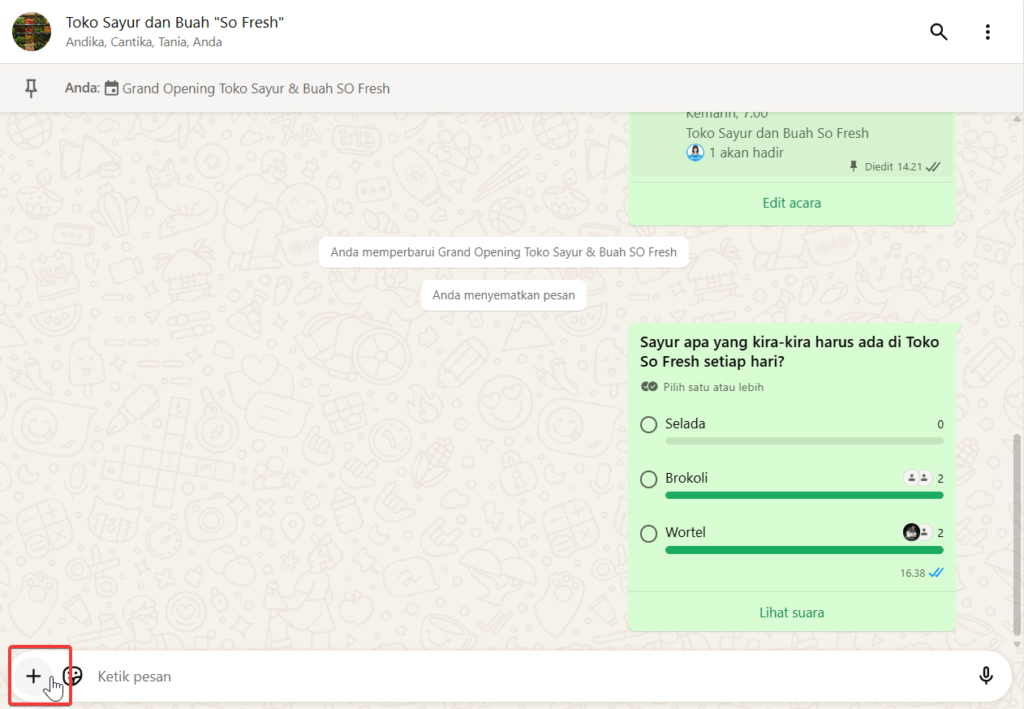
- Klik
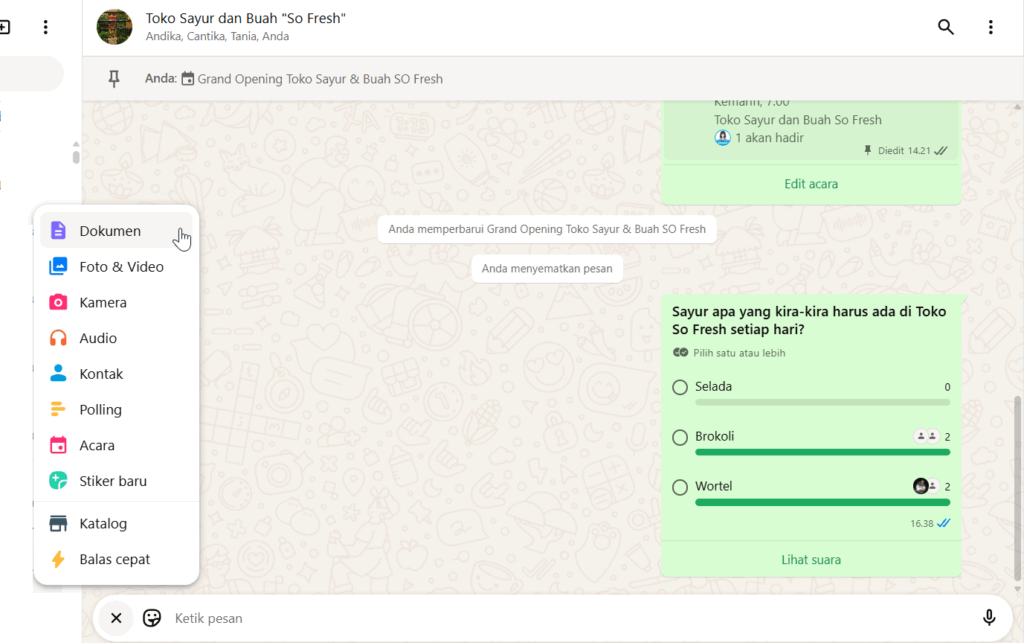
, lalu klik:
- Foto & video untuk memilih foto atau video dari komputer. Anda dapat mengirim hingga 100 foto atau video sekaligus dan menambahkan keterangan di setiap foto atau video. Alternatif lainnya, Anda dapat menyeret dan meletakkan foto atau video secara langsung ke bidang teks.
- Kamera untuk mengambil foto dengan kamera komputer.
- Dokumen untuk memilih dokumen dari komputer. Alternatif lainnya, Anda dapat menyeret dan meletakkan dokumen secara langsung di bidang teks. Ukuran dokumen maksimum yang diizinkan adalah 2 GB.
- Kontak untuk mengirim informasi kontak yang disimpan dalam buku alamat di telepon Anda melalui WhatsApp. Pilih kontak yang ingin dilampirkan.
- Klik
 untuk mengirim.
Catatan:
- Untuk menyesuaikan kualitas foto terlampir, klik
 > Kualitas standar atau Kualitas HD > Selesai sebelum mengklik
 - Untuk membagikan tautan, salin tautan yang ingin dibagikan, lalu tempel di obrolan.
- Bagi pengguna dengan koneksi Internet yang lebih cepat, batas ukuran video default adalah 100MB dan resolusi 720p.
- Bagi pengguna dengan koneksi Internet yang lebih lambat, batas ukuran video default adalah 64MB dan resolusi 480p.
- Durasi maksimum video untuk Status adalah 60 detik.
- Saat ini, media HD tidak tersedia untuk pembaruan status atau foto profil.
- Untuk dokumen, ukuran file maksimum yang diizinkan adalah 2 GB.
- Laju sampel audio tinggi atau kamera profesional mungkin tidak didukung.
- Berikut adalah format video yang didukung: 3GP, AVI, FLV, MKV, MOV, MP4.
Mengirim Pesan Suara
- Buka obrolan individual atau grup.
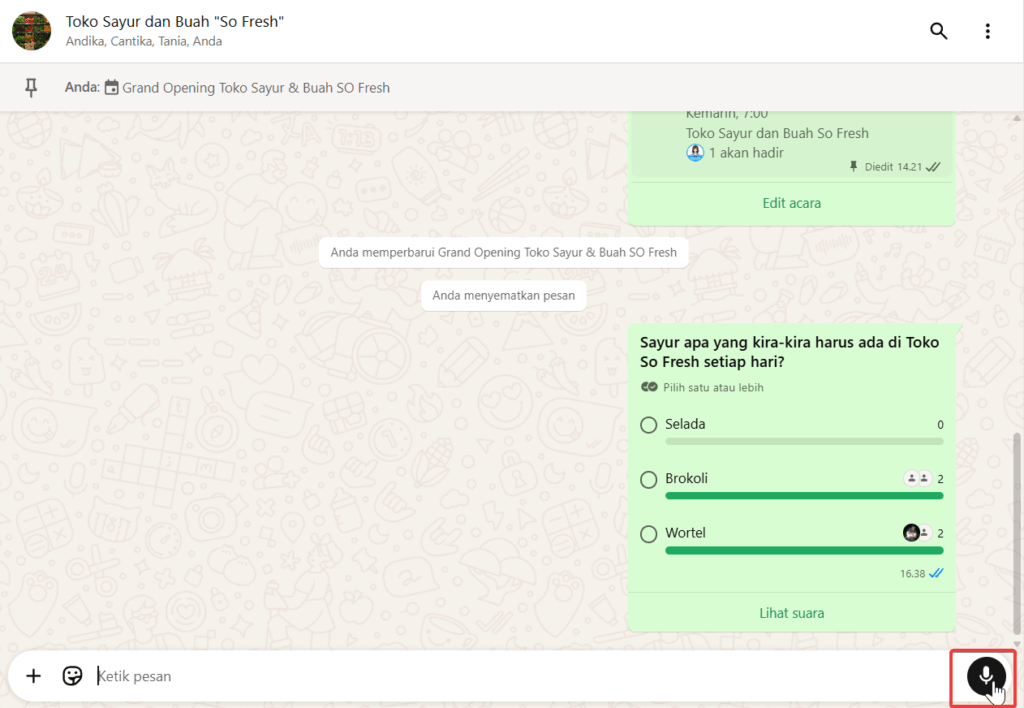
- Klik
 , lalu mulai bicara ke mikrofon komputer.
- Setelah selesai, klik untuk mengirim pesan suara.
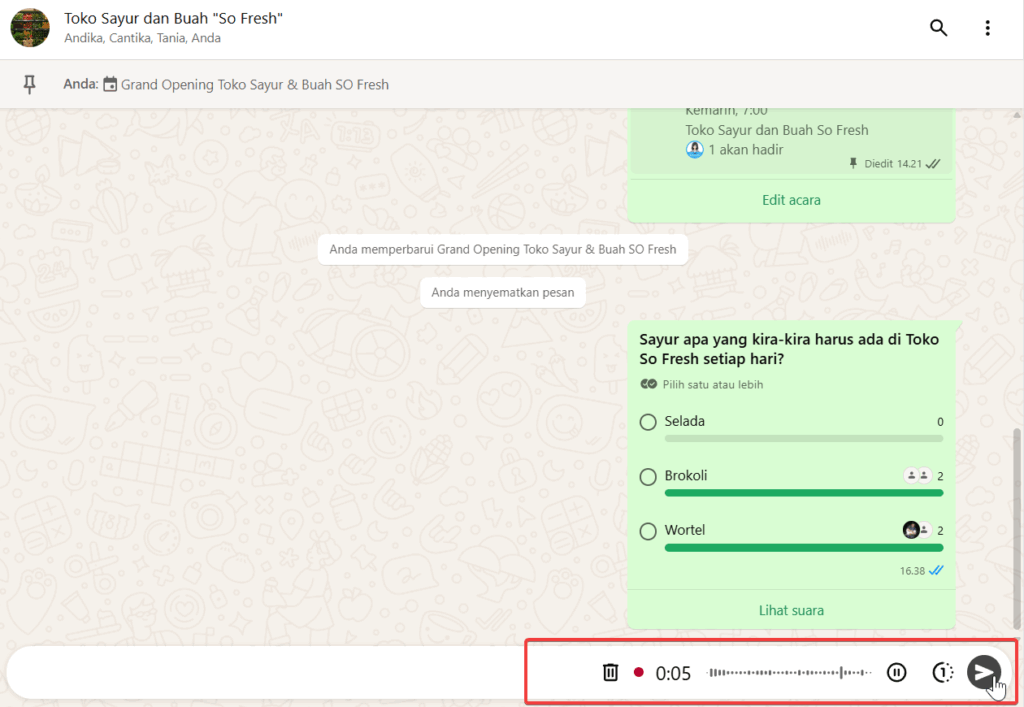
Catatan: Saat merekam pesan suara, Anda bisa mengklik  untuk sementara berhenti merekam dan untuk melanjutkannya. Untuk membatalkan dan menghapus rekaman, klik
Menyimpan Foto dan Video ke Komputer
- Klik foto atau video yang ingin Anda simpan.
- Klik
 . Jika diminta, klik Simpan.